
요즘 인기있는 엣지 브라우저입니다.
그동안 윈도의 기본 브라우저이기 때문에 거부반응이 있는 것도 사실이지만,
사실, 실은 꽤 괜찮은 거죠.
저는 사파리를 주력으로 사용하고 있습니다만,
서브 브라우저는 크롬이 아닌 에지를 사용하고 있습니다.
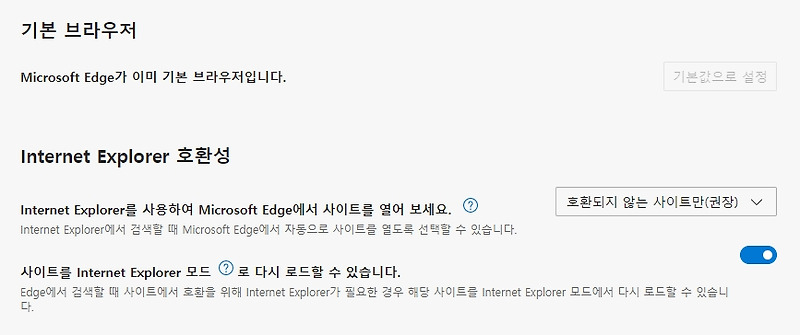
엣지의 가장 큰 장점은 크롬베이스이기 때문에
- 크롬 확장 프로그램이 사용 가능해야 한다.2. 비교적 출시 초기라 몸이 가볍다.
- 정도로 들 수 있습니다.
본론입니다.
오늘의 주제는 크롬 기반 엣지로 빔 에디터 사용법입니다.
빔이 뭔지 모르시는 분들을 위해서 짧게 설명을 드리자면,
vi 에디터에서 파생된 스크립트 에디터입니다만,
텍스트 편집에서 타의 추종을 불허하는 기능으로,
프로그래밍, 특히 서버 관리 분들에게는 필수입니다. 자세한 설명은 vi 에디터의 나무위키 참조.
암튼,
그러면 텍스트 편집을 왜 해?
브라우저에서 사용하려는 거야? 라고 하시겠지만요.
일단 화면부터 볼게요.
확장 프로그램 ‘vimium’ 해당 확장 프로그램명은 vimium 입니다.설치 방법은 코틸라
크롬으로 등록하시면 엣지에서도 사용할 수 있습니다.
빔 에디터의 핵심은 키보드 중심의
인터페이스라고 할 수 있습니다.
원래는 텍스트용 에디터이지만,
나처럼 키보드로 모든 것을 하려고 한다
그런 유형의 인간에게는 매우 유용한 기능입니다.
영문 ‘F’ 누르면 저렇게 링크마다 단축키가 나오는데
예를 들어 네이버 스포츠를 클릭하고 싶다면
영문 S,H 이렇게 순서대로 누르면
네이버 스포츠를 클릭하신 것처럼 해당 링크에
접속할 수 있게 됩니다.
신기하죠?
마우스 없이도 인터넷 서핑이 가능해집니다.
옮겨 짓는 것