아이폰 음악 넣는 법 – Dr.F one으로 간단하게 노래 넣기
안녕하세요 핸드폰을 위한 완벽한 모바일 솔루션! 원더쉐어 닥터 폰 Dr.Fone입니다
안드로이드 휴대폰을 사용해서 아이폰으로 옮기면 불편한 점이 생기는 것이 보통이에요.
아이폰을 켜는 법부터 사진 옮기는 법, 파일 저장 등 모든 방법이 다르기 때문에 생소한 것은 당연하죠.
물론 아이폰도 사용법에 익숙해지면 어떤 휴대폰보다 쉽게 사용할 수 있겠죠.

오늘은 아이폰을 이용하시는 분들께 편리한 정보를 공유합니다!
아이튠즈는 동기화 없이 아이폰 음악을 넣는 방법입니다.
아이튠즈 동기화하면, iPhone에 저장되어 있는 노래를 모두 날려 버리기도 해, 복잡한 과정이 붙습니다.
하지만 Dr.Fone을 사용하면 쉽게 아이폰노래를 넣을 수 있어요.
그럼 어떻게 하는지 봅시다!
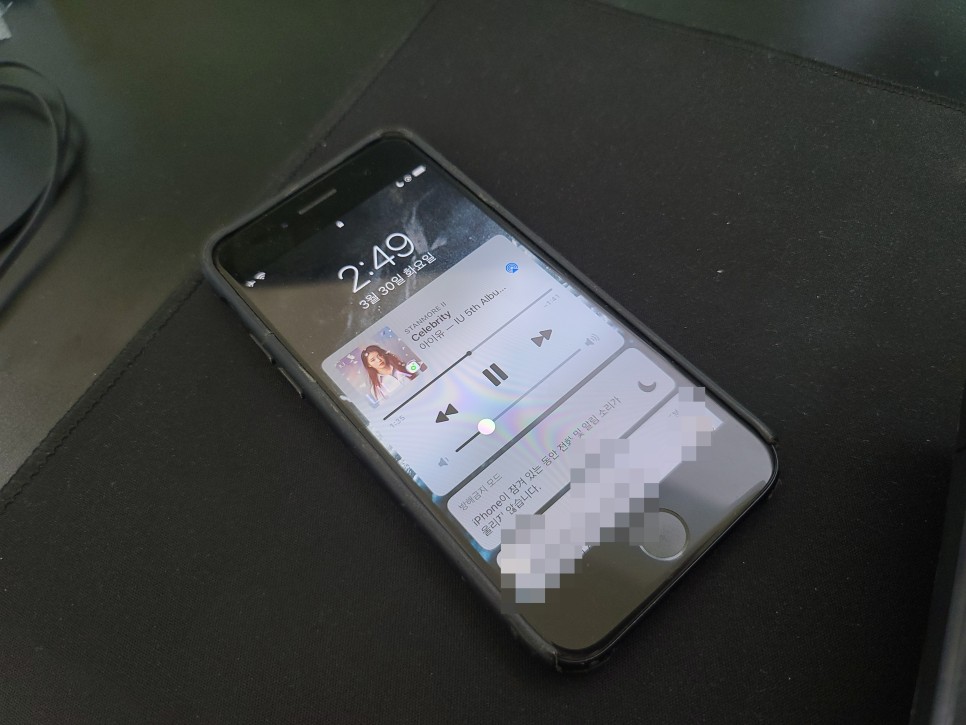
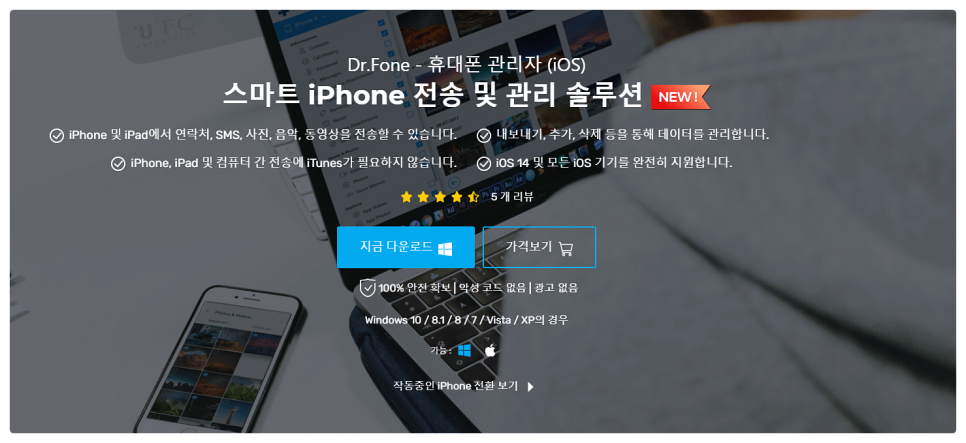
아이폰을 켜는 법을 알기 전에 Dr.Fone을 먼저 내려받아야 합니다.
다운로드는 포스팅 하단의 공식 홈페이지 링크를 이용해 주세요!
Dr.Fone에 대해 간단히 설명드리겠습니다.
Dr.Fone은 오늘의 주제인 아이폰의 음악 다운로드 외에도 아이폰과 관련된 모든 기능이 한 번에 제공되는 프로그램입니다.
예를 들어 아이폰 잠김 해제, 데이터 복구, 백업, 전송, 초기화 등 다양한 기능을 쉽고 간편하게 사용할 수 있습니다.
아이폰 음악을 Dr.Fone으로 넣는 법
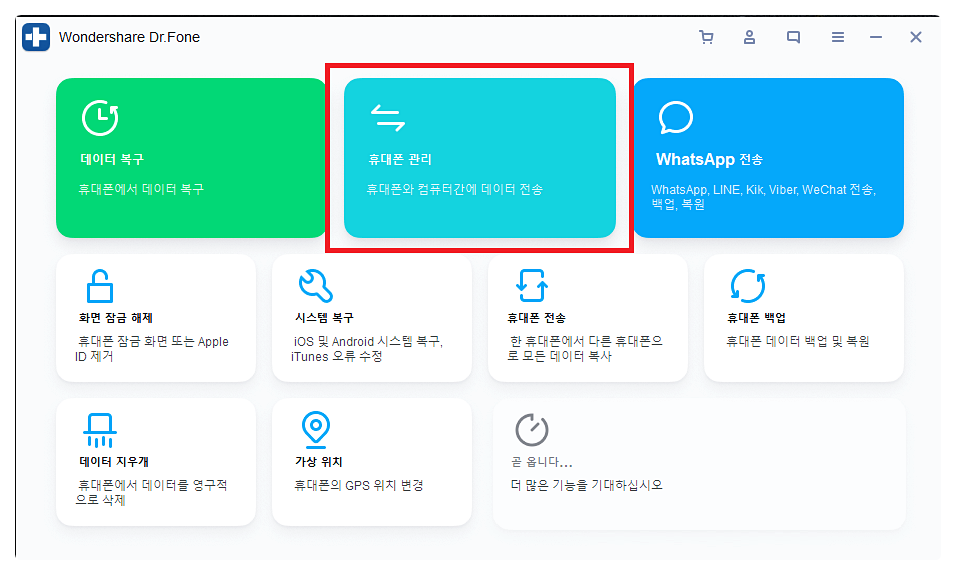
Dr.Fone을 다운받을 수 있으면 실행하세요!
위의 사진과 같은 인터페이스를 볼 수 있습니다.
여기서 원하는 항목을 선택하고 해당 기능에 대한 라이선스를 구입해서 이용하면 됩니다.
iPhone의 노래를 넣기 위해서는, 2번째의 「휴대 전화 관리」를 클릭합니다.
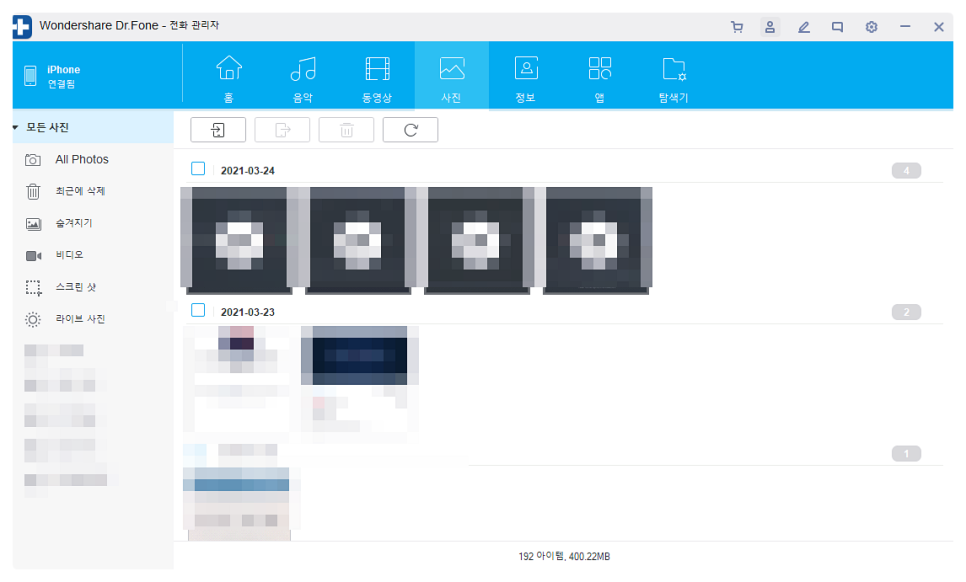
휴대 전화의 관리에서는, iPhon e의 노래를 넣는 것 외에 동영상, 사진, 연락처, 앱 관련의 다양한 기능을 사용할 수 있습니다!
USB 케이블을 사용하여 PC와 iPhone을 연결합니다.
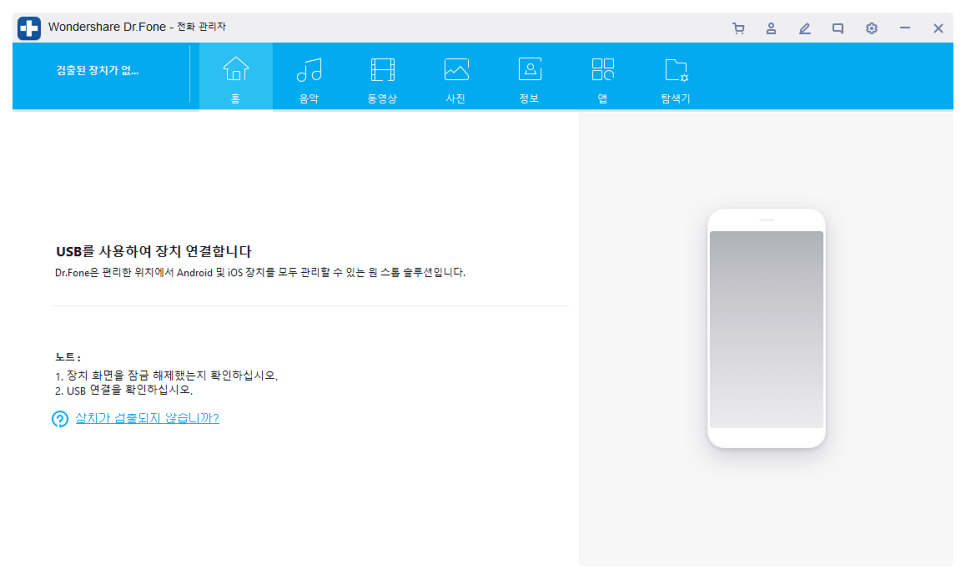
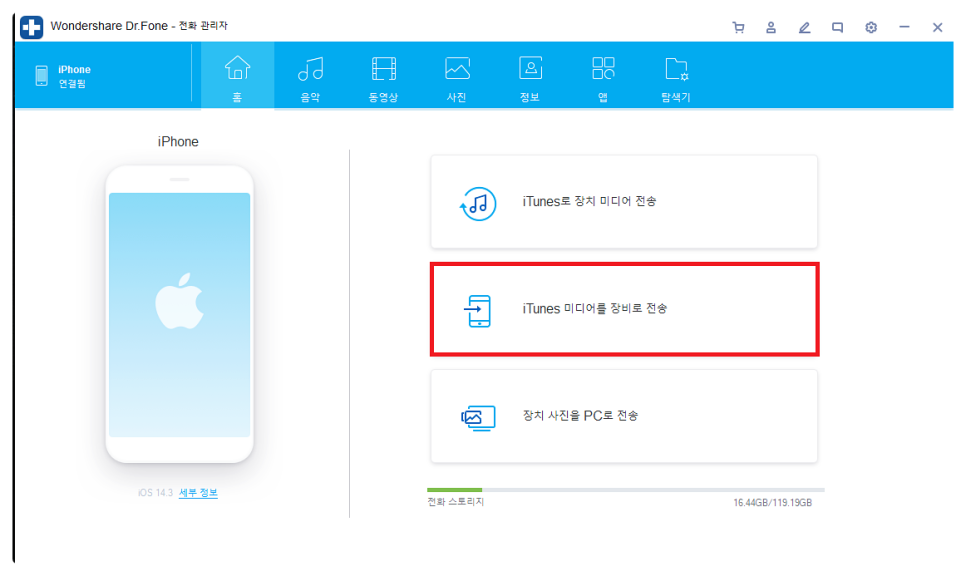
이제 Dr.Fone이 연결된 아이폰의 정보를 인식하고 전체 용량과 현재 용량을 나타내십시오.
아이폰 노래를 넣으려면 두 번째 옵션인 [iTunes 미디어를 기기로 보내기]를 누르십시오.
주의할 점은, 아이튠즈 미디어 송신전에 아이튠즈를 종료하고 나서 실행해 주세요.
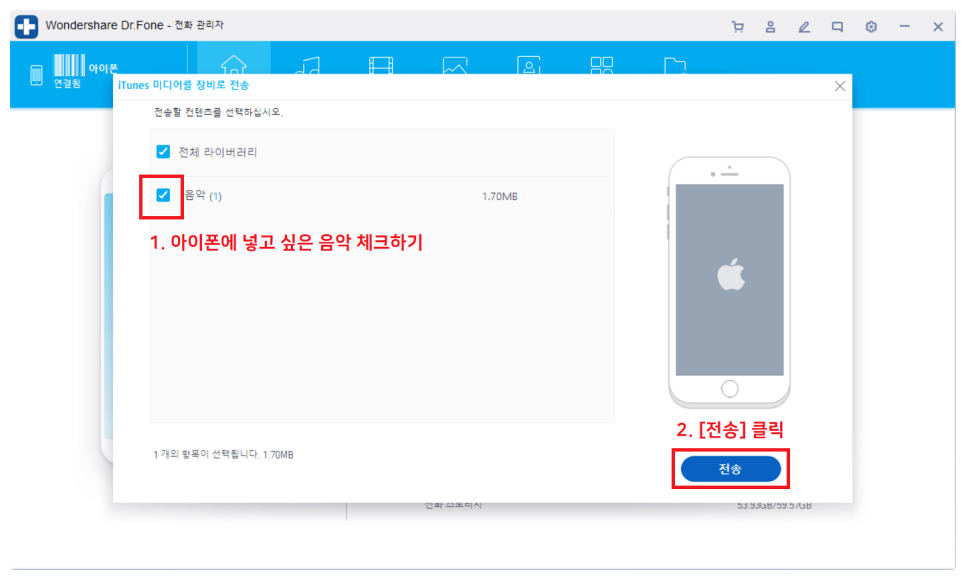
아이튠즈 보관함에 있는 음악 중 아이폰으로 넣고 싶은 음악을 고르고
[전송] 버튼을 누르면, 간단하게 iPhone의 음악을 넣을 수 있습니다.
주의할 점은 아이폰으로 넣고 싶은 음악을 미리 아이튠스 박스에 넣어 두는 것입니다.
아이튠즈 인벤토리의 노래는 클릭 몇 번으로 빠르게 아이폰에 전송할 수 있습니다.
Dr.Fone만 있으면 구동이 느려져 어려운 아이튠즈로 인한 스트레스를 받지 않습니다.
아이폰 노래 넣기 이외에도 동영상, 사진, 파일 등 모든 파일을 아이폰에 전송할 수 있습니다.
오늘은 복잡한 과정 없이 Dr.Fone에서 간단하게 아이폰 음악을 넣는 방법을 공부했는데 어땠나요?
아이폰을 처음 사용하는거라 불편하셨거나 아이튠즈 동기화 과정이 복잡해서
어려움을 겪으셨다면 Dr.Fone 시도하세요!
Dr.Fone만 있으면 아이폰 사용 중 발생하는 모든 문제를 한번에 해결할 수 있습니다.
Dr.Fone을 이용하시려면 아래 링크를 이용하세요!
감사합니다
[Dr.Fone 보러가기]
아이폰 음악 넣는 법 – Dr.Fone으로 간단하게 노래 넣기