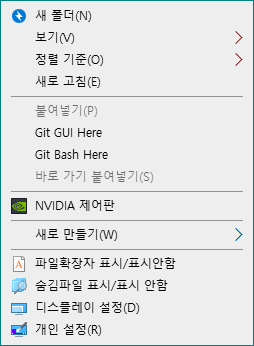
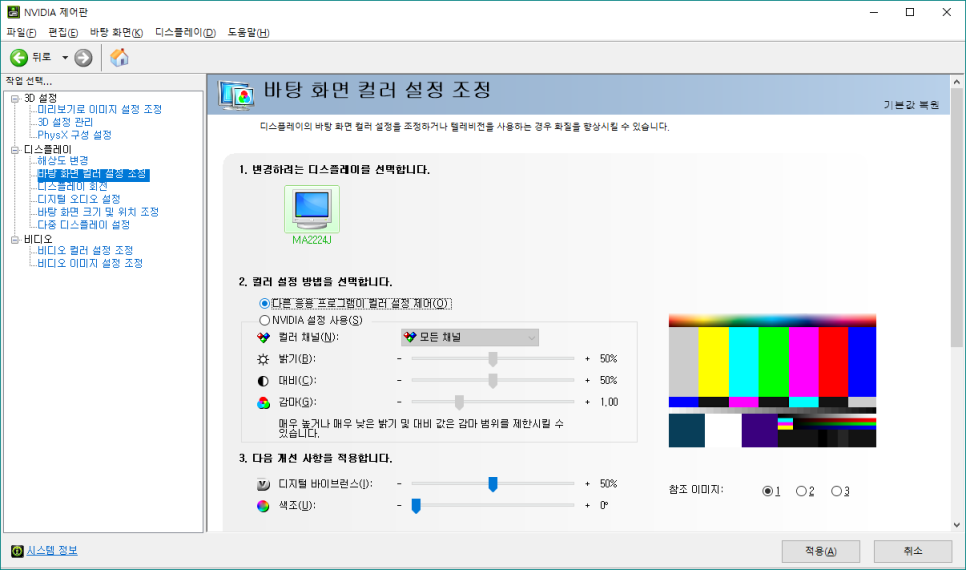
필자가 최초로 이용하는 방법은 NVIDIA 제어판이다. 우선 NVIDA 제어판을 실행하기 위해서는 Nvidia 그래픽 카드가 필요하다. NVIDA 제어판을 여는 방법은 바탕화면에 공백구간을 오른쪽 클릭하면 NVIDIA 제어판과 오른쪽 사진처럼 표시된다. 그러면 NVIDIA 제어판을 누르고 그 다음 디스플레이 – 데스크톱 색상 설정 조정에 들어간 후 밝기 조절을 원하는 모니터를 선택한다. 그리고 NVIDIA 설정 사용(S)을 선택하여 밝기를 조절해 준다.
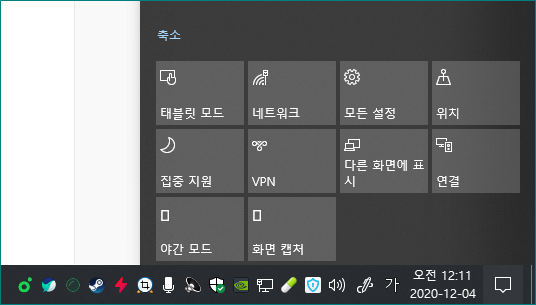
다음 방법으로 Windows가 기본적으로 지원하는 설정을 이용해 본다. 설정창에서 화면 밝기 설정을 클릭하면 윈도 가이드 사이트가 열리고 오른쪽 사진처럼 통지 탭을 클릭해 조절해 달라고 하지만 필자는 화면 밝기 조절 기능이 존재하지 않았기 때문에 해당 방법은 포기했다. 윈도 버전에 따라 있는지, 없는지가 달라질 것 같다.
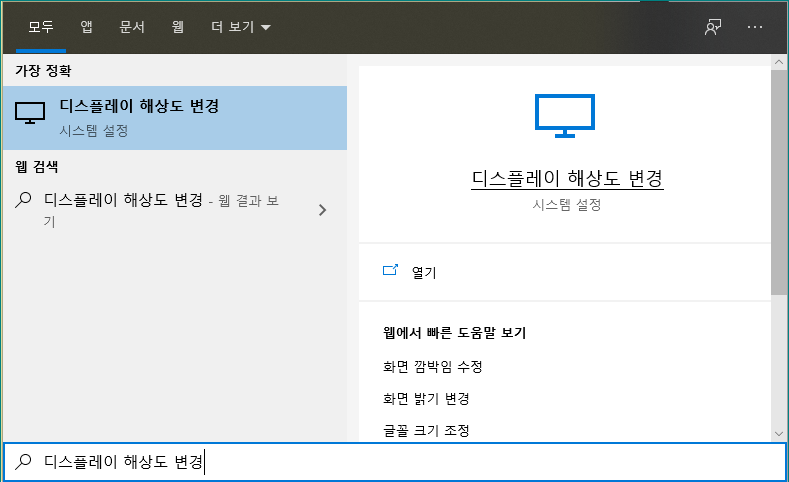
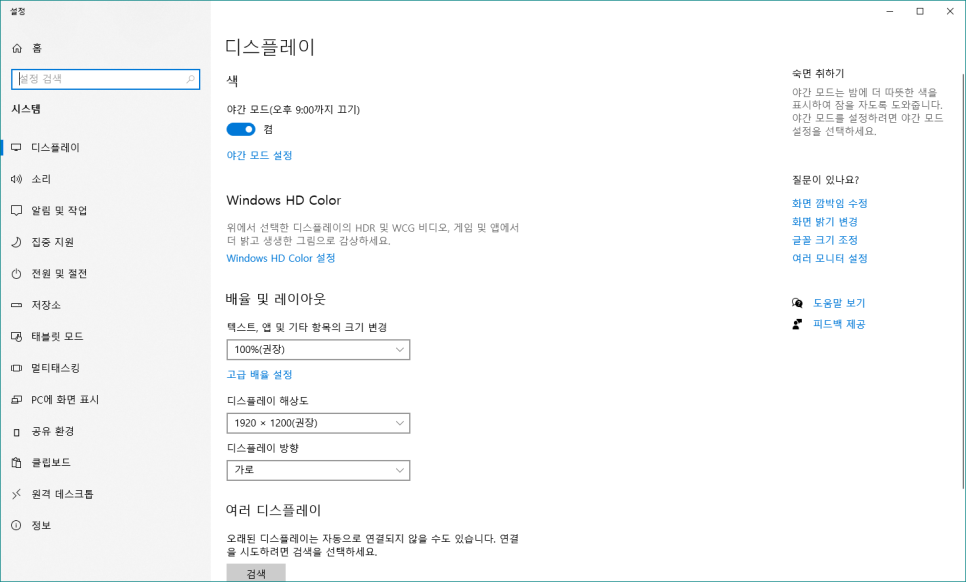
추가로 또 한 가지 정보를 알려드리고 싶다.필자는 야간에는 모니터의 밝기 때문에 눈이 부십니다만. 이를 해결한 방법은 디스플레이 야간모드를 적용해 해결했다. 야간 디스플레이 모드를 적용하는 방법은 Windows 키를 눌러 검색창에서 디스플레이 해상도 변경을 검색해 준다. 검색 후 열기를 눌러 시스템 설정 창을 연다.
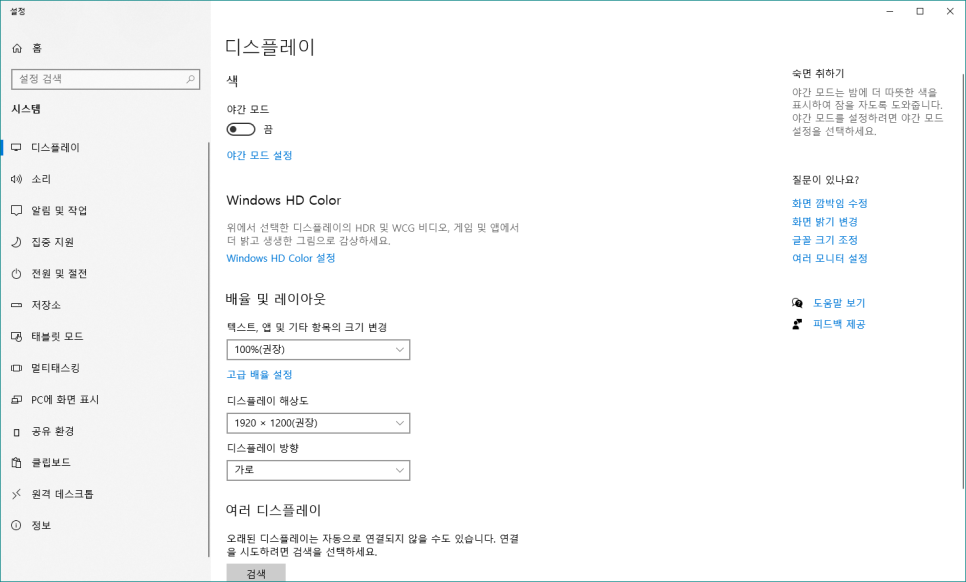
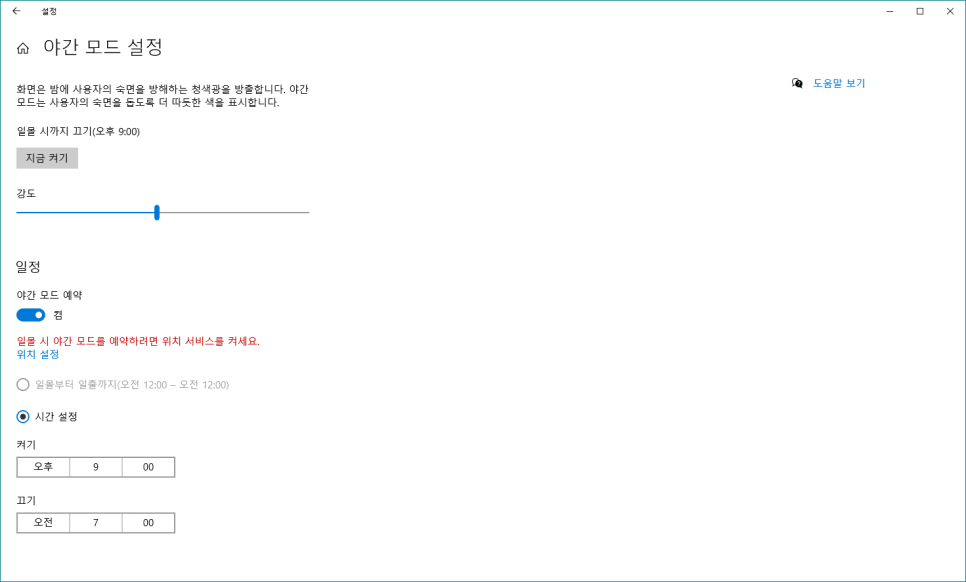
디스플레이 시스템 설정 창이 열리면 맨 위 카테고리의 색상에 포함된 야간모드(오후 9:00까지 끄기)를 눌러 실행한다. 야간모드를 설정했다면 그대로 끝내지 말고 야간모드 설정을 눌러 설정창을 연다. 야간 모드 설정창에서 야간 모드 강도, 야간 모드 개시 시간, 야간 모드 기동 등 다양한 설정이 존재한다. 다들 야간 모드를 사용해 눈의 건강을 유지해 보면 어떨까.