- 처음에는 생소한 화상회의도 이제 많이 익숙해졌어요.
- 하지만 능숙하게 줌을 사용하기까지 상당히 많은 시행착오가 있었던 것입니다.
- 저처럼 망설이지 않도록 Zoom을 설치하는 방법과 사용할 수 있는 유용한 기능들을 정리해 보았습니다.
zoompc 다운로드
- 공식홈페이지에 접속합니다.
언어는 화면 맨 아래에서 바꿀 수 있다.
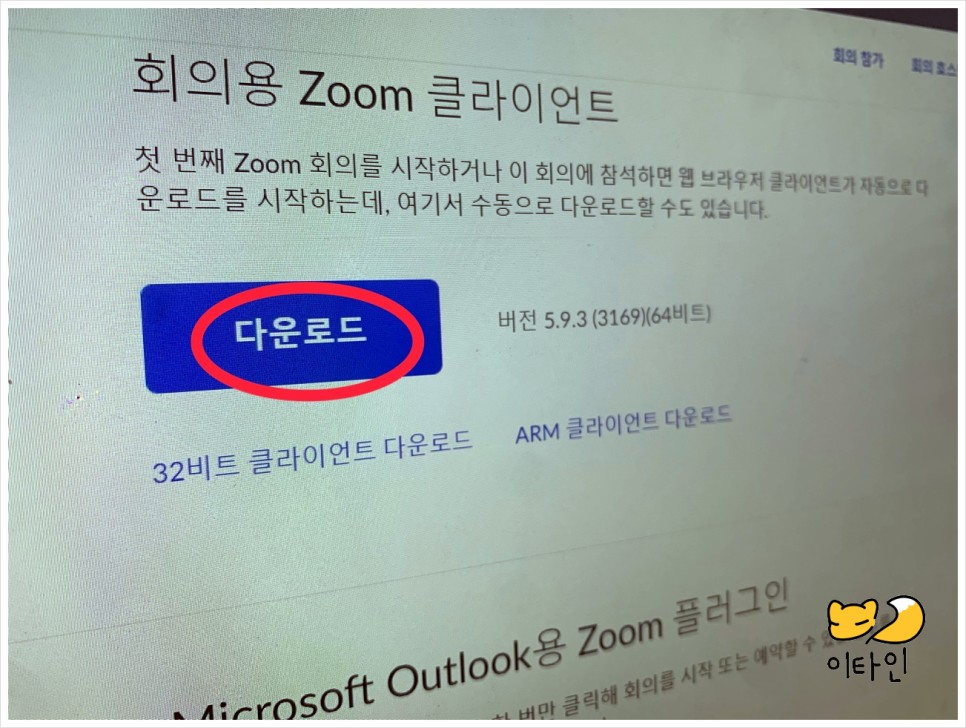
2. 스크롤을 가장 아래로 내리고 ‘다운로드’ 메뉴에서 ‘회의 클라이언트’를 누릅니다.
- 이것저것 나오지만 보통은 맨 위에 있는 회의용 zoom 클라이언트를 사용합니다.
64비트로 받는다.
3. 설치가 완료되면 실행하시기 바랍니다.아이디 없이도 바로 들어갈 수 있어요
단, 방을 만드는 방장은 로그인이 필요합니다.회원가입은 어렵지 않습니다.
Zoom 사용법 대화방 만들기
- 호스트가 되시려면 먼저 로그인합니다.
2. 계정에 접속하면 아래와 같은 화면이 나타납니다.오렌지색 아이콘의 새 회의를 누릅니다.
3. 바로 방이 개설됩니다. 지금부터 사람들을 불러 봅시다.
초대
- 방을 만들 경우 참가자를 부를 차례입니다.1. 좌측 상단의 녹색으로 표시된 “회의정보” 를 클릭합니다.
인증마크 같다.
2. 방의 고유 ID와 암호, 링크 복사 등의 정보가 나타납니다.
- 이걸 그냥 문자로 전송하는 게 서로 편해요
- 고유 ID 와 암호를 송신해 넣을 수도 있습니다.
- 대합실의 입장
- 1. 초대한 사람이 전송한 정보를 통해 방에 들어가면 먼저 “대기실”에 입장합니다.
이렇게 안내창이 뜬다.
2. 호스트가 승낙을 눌러야 참가자가 입장할 수 있습니다.
- 아직 수락버튼이 눌리지 않았기 때문에 대기하고 계신 분들은 이렇게 화면을 볼 수 있습니다.
기다려야 한다.화면 하단에 보여지는 메뉴중 “보안” 에서 대기실 사용여부를 변경할 수 있습니다.
체크 해제하면 바로 들어갈 수 있다.
전체 참가자가 음소거하다
- 수업을 진행하고 있는데 본의 아니게 소리를 내는 참가자들이 생겨요.
줌으로 온라인 수업할 때 이런 경우가 종종 있었다.
- 지금은 익숙하지만 처음에는 많이 당황했어요.
- 다른 참가자들이 호스트인 저에게 전음 삭제를 요청했는데 처음에는 해당 기능을 찾지 못해 망설였던 적이 있습니다.
- 알면쉬우니까바로방법을살펴보도록하죠.1. 하단메뉴 중 ‘참가자’를 클릭합니다.
2. 현재 들어있는 사람의 목록이 팝업으로 표시됩니다.아래에 있는 「모두 소음」을 누릅니다.
현재 들어오는 사람과 새로 들어오는 사람이 음소거 됩니다
- 방장의 필요에 따라 참여자가 직접 음소거 해제 허용에 체크/해제하시기 바랍니다.
- 참가자에게는 이렇게 표시됩니다.
강제퇴장시키다-너무 흔한 일은 아니지만 링크 정보가 유출되어 초대하지 않은 손님이 방문하기도 합니다.1. 음소거 시와 같이 ‘참가자’ 버튼을 누릅니다.
2. 퇴장 당하고자 하는 상대방의 이름에 마우스를 올리면 파란색 더 보기가 나옵니다.
3. ‘제거’를 누릅니다.
- 내면 그 사람은 방에 다시 들어갈 수 없어요.
- 불청객에게는 이런 화면이 보여줍니다.
쫓겨났다
화면 공유하기 – 제가 애용하는 기능입니다.
- 아래 메뉴 중 ‘화면 공유’를 클릭합니다.
2. 공유하고자 하는 화면을 선택합니다.
3. 상단에 “화면공유중입니다” 라고 초록색 안내창이 떠있습니다.그만두고 싶으면 빨간색 공유중지를 누르시면 됩니다.
자주 공유되고 있다.
- 단, 1~2초 지연이 있을 수 있습니다.회의 시에 참고해 주십시오.종료하기 1. 오른쪽 하단의 ‘종료’버튼을 클릭합니다.
2. ‘모두에게 회의 종료’와 ‘회의에 나가다’가 있습니다.
- 호스트가 종료되면 참가자는 자동으로 나옵니다.
- – 외출은 방은 그대로 유지한 채 본인만이 나가는 기능입니다.
- 가상 배경화면의 설정은, 이하의 글을 봐 주세요.
- – 학교나 회사에서 줌을 이용한 비대면 수업과 회의가 활발합니다. – 요즘은 모두 Zoom같은… m.blog.naver.com
- 위의정보를활용하여유용하게줌을활용해주십시오.
- 오늘도제포스팅이여러분에게도움이되었으면 좋겠습니다.
- 감사합니다 이타인이었습니다 🙂