안녕하세요 만나서 반갑습니다.
공공기관과 교회 등에서 방송장비 및 스튜디오 세팅을 전문적으로 지원하고 있는 유튜브 팩토리에서 인사드립니다.오늘은 OBS 사용법에 대해 간단히 설명하겠습니다.우선 OBS는 OpenBroadcaster Software의 약자로 C와 C+ 기반으로 개발된 무료 소프트웨어입니다.
RTMP를 지원하기 때문에 트위치나 유튜브로 방송을 하는 분들이 스트리밍 중에 컴퓨터 화면을 전송하는데 많이 사용하는 프로그램이기도 합니다.
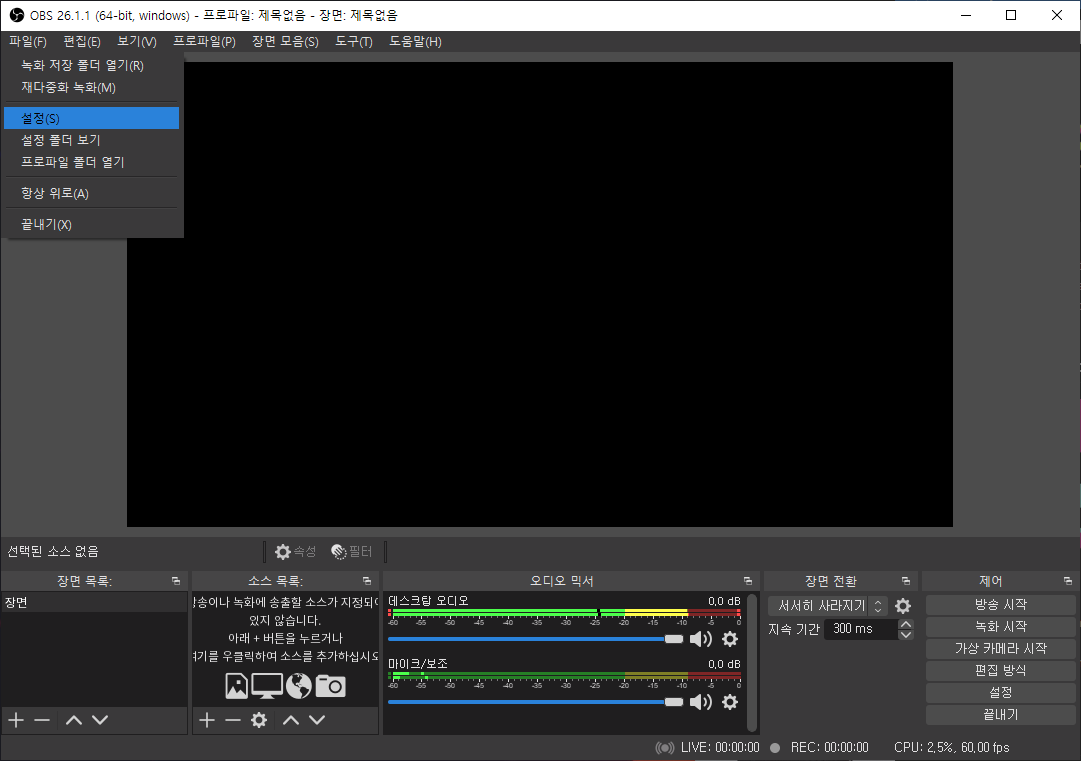
OBS 프로그램이 시작되면 왼쪽 하단에 장면 목록, 소스 목록이 있는데 장면에는 다양한 상황을 작성할 수 있습니다.
유튜버 카메라 화면만 보이고 게임 화면으로 전환시키는 것도 이 장면에서 상황에 맞는 소스를 포함해서 만드는 것입니다.여러 장면을 작성하면 방송할 때마다 화면을 전환할 수 있으니 참고해 주세요.
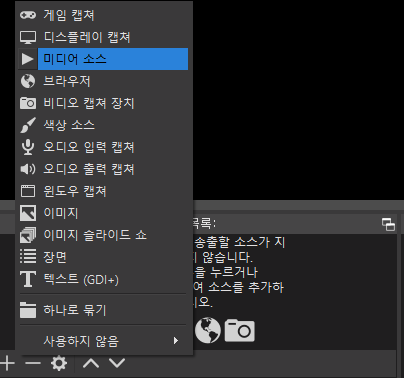
그리고 왼쪽 하단에 소스 리스트라고 적혀있는 창이 하나 있습니다.
여기서 + 버튼을 클릭하면 다양한 메뉴가 나타납니다.
여기서는 우리가 사용하는 스피커, 마이크, 공유하는 모니터 화면 등이 포함되며 유튜브 또는 트위치 등에서 방송할 때 사용되는 회사 아이콘, 공유하는 PPT 화면 등을 모두 포함할 수 있습니다.소스를 하나씩 추가할 때마다 위치, 크기를 조정할 수도 있습니다.
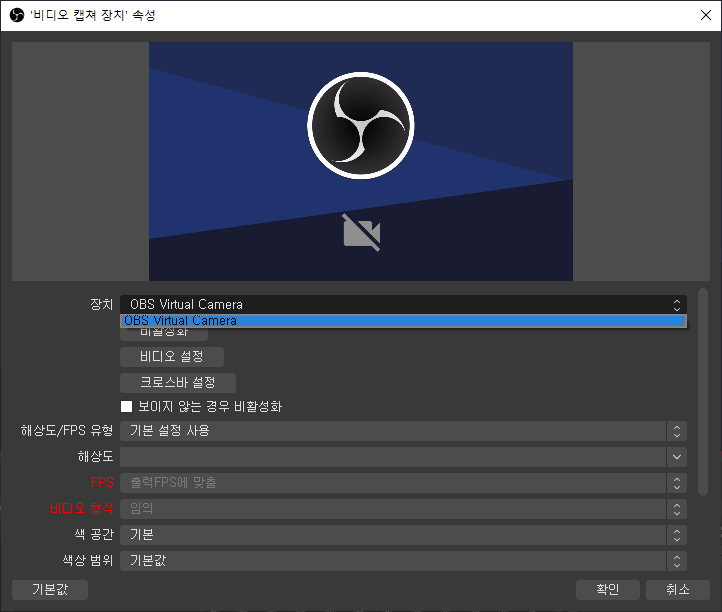
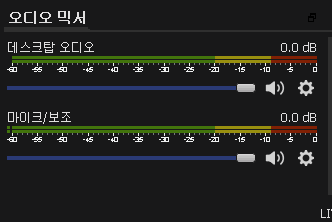
그리고 디스플레이 캡쳐 소스를 추가하면 연결된 모니터가 나오는데 이 중에서 방송에서 공유할 모니터를 선택해 줍니다.이와 같이 오디오 입력 캡처와 비디오 캡처 장치도 연결된 장치 중 녹화에 사용할 것을 선택하십시오.화면 배치를 다 해주시면 녹화를 시작하시거나 방송을 시작하면 되는데 녹화 저장 파일은 설정에서 녹화 경로를 확인하시면 사용자 videos 폴더가 기본으로 설정되어 있고 영상 파일은 mkv 확장자로 저장되오니 참고하시기 바랍니다.
오늘은 간단하게 OBS 사용법에 대해 이야기했습니다.도움이 되었으면 좋겠지만 이만 마치도록 하겠습니다.
감사합니다。