티스토리 블로그가 애드센스 승인을 통과한 경우 애드센스 광고를 송출할 수 있도록 해야 합니다. 이번 강좌에서는 어드센스 광고를 자동으로 설정하여 광고 수익을 극대화하는 방법을 살펴보겠습니다.
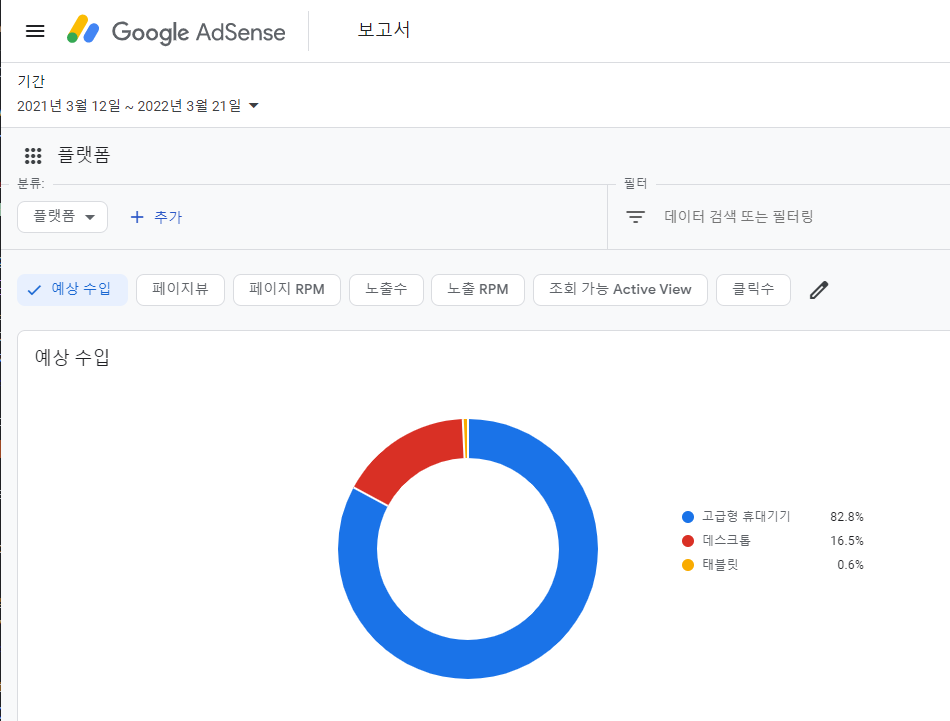
애드센스 수익은 주로 스마트폰에서 발생하는 애드센스 광고는 플랫폼에 관계없이 PC와 고급형 휴대기기(스마트폰), 태블릿PC 모두 송출됩니다. 그러나 통계상 광고 수익의 대부분은 스마트폰 사용자로부터 발생합니다.
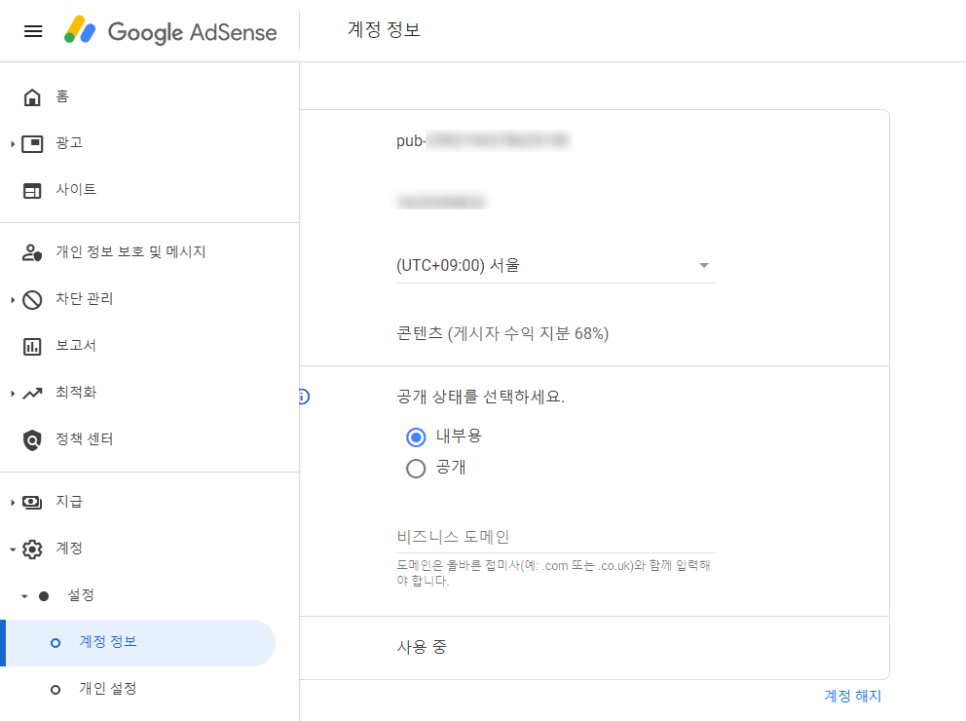
애드센스 광고 수익 대부분은 스마트폰에서 발생하는 애드센스 자동광고 게재 애드센스 자동광고는 애드센스를 처음 접하는 블로거뿐만 아니라 기존 블로거들에게도 좋은 옵션입니다. 애드센스가 자체적으로 최적의 광고 송출 방식을 계산해 광고 수익을 극대화해주기 때문입니다.
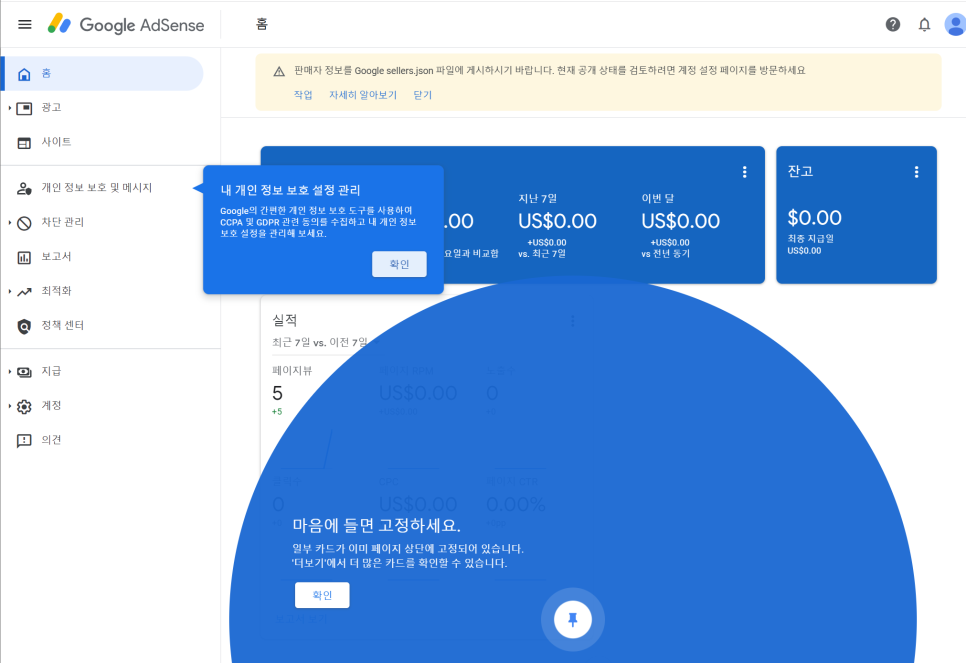
애드센스 승인 메일을 받은 후 처음 애드센스에 로그인하면 아래와 같은 화면이 나타납니다.
애드센스 초기화면에서 처음으로 애드센스에 로그인 했을 경우는, 「판매자 정보를 Google sellers.json 파일에 게시해 주세요. 현재 공개 상태를 검토하려면 계정 설정 페이지를 방문하십시오」메시지가 표시됩니다. 이 문제부터 해결해 봅시다.
Google sellers.json 파일에 게시 문제를 해결할 계정, 설정, 계정 정보 메뉴로 이동합니다.
계정, 설정, 계정 정보 판매자 정보 공개 상태를 공개로 바꾸고 비즈니스 도메인 입력란에 tistory.com를 입력하십시오.
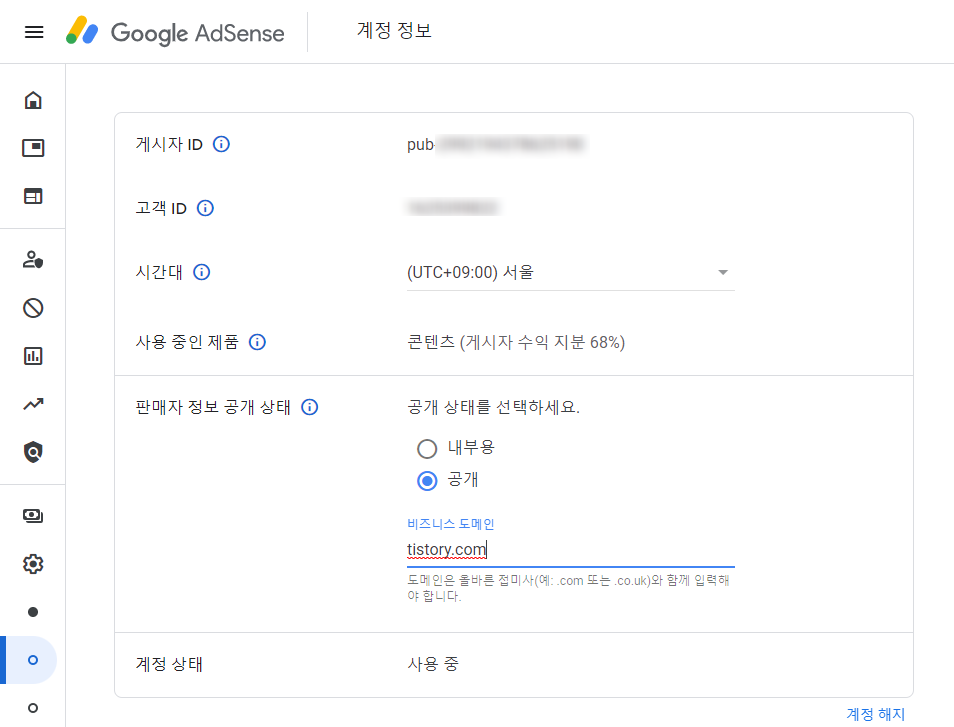
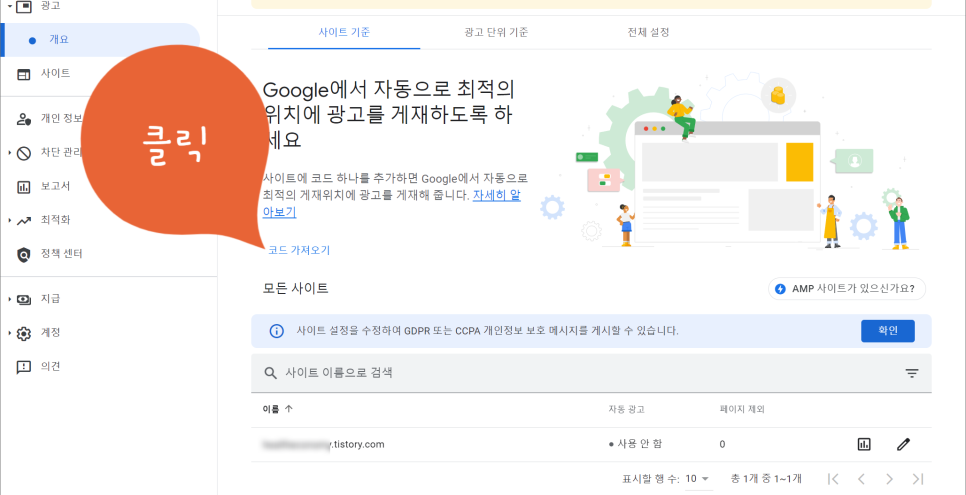
비즈니스 도메인 입력란에 tistory.com를 입력 어드센스 코드티 스토리에 붙이는 광고 -> 개요 메뉴로 이동하면 아래와 같은 메뉴가 나타납니다. 아직 어드센스 코드를 티스트리 블로그에 붙이는 작업을 하지 않은 경우는 코드 취득을 클릭합니다.
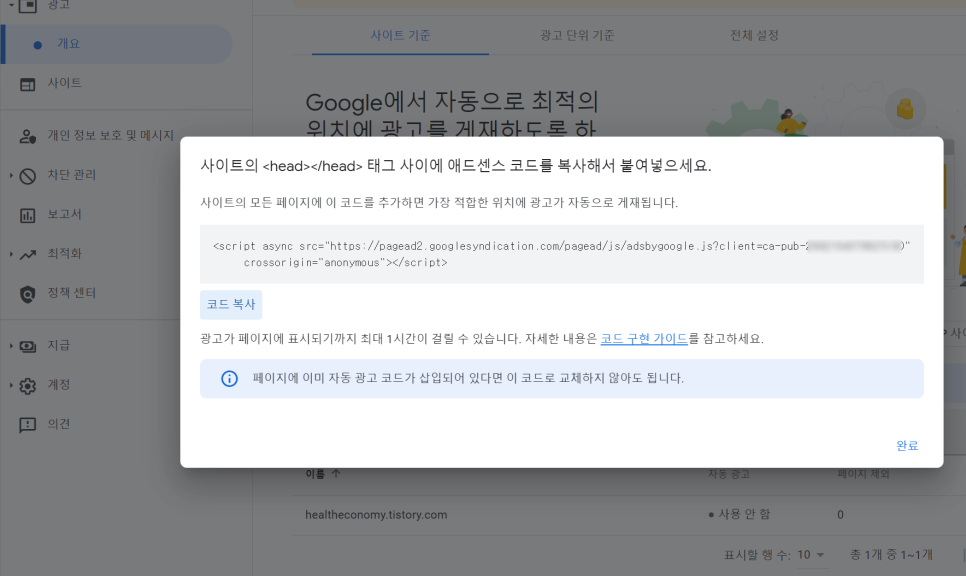
코드를 가져오는 클릭 아래와 같이 어드센스 코드가 표시됩니다.
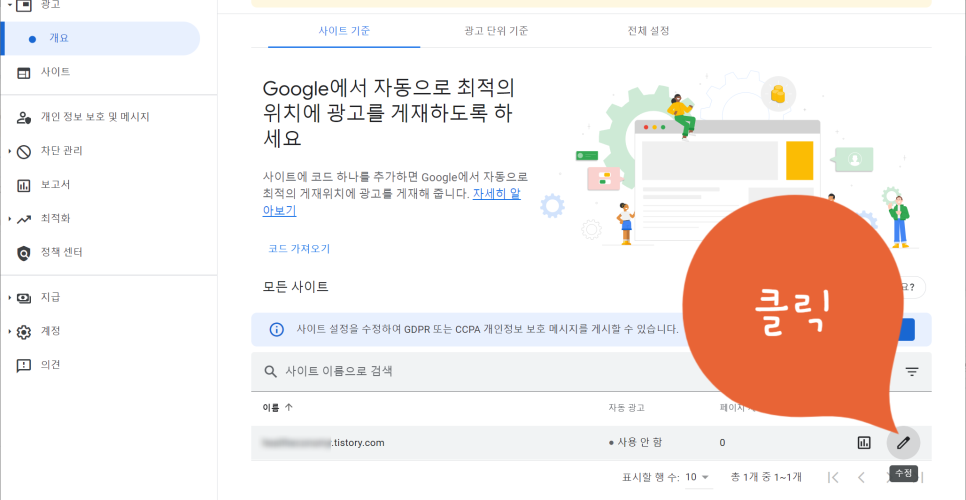
애드센스 코드 아래의 강좌를 참조하여 티스토리 블로그에 애드센스 코드를 복사합니다.https://blog.naver.com/l2cache/222462479896 티스토리 블로그 스킨을 설정하는 우리는 지난번 티스토리 블로그를 작성하고 애드센스 가입까지 마쳤습니다. blog.naver.com 애드센스 자동광고 설정 연필 모양의 아이콘을 클릭합니다.
수정 클릭
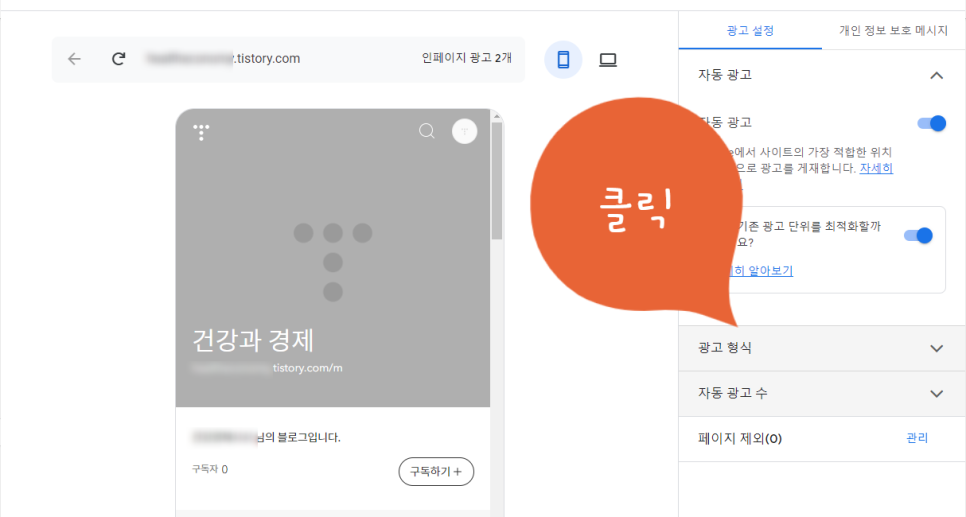
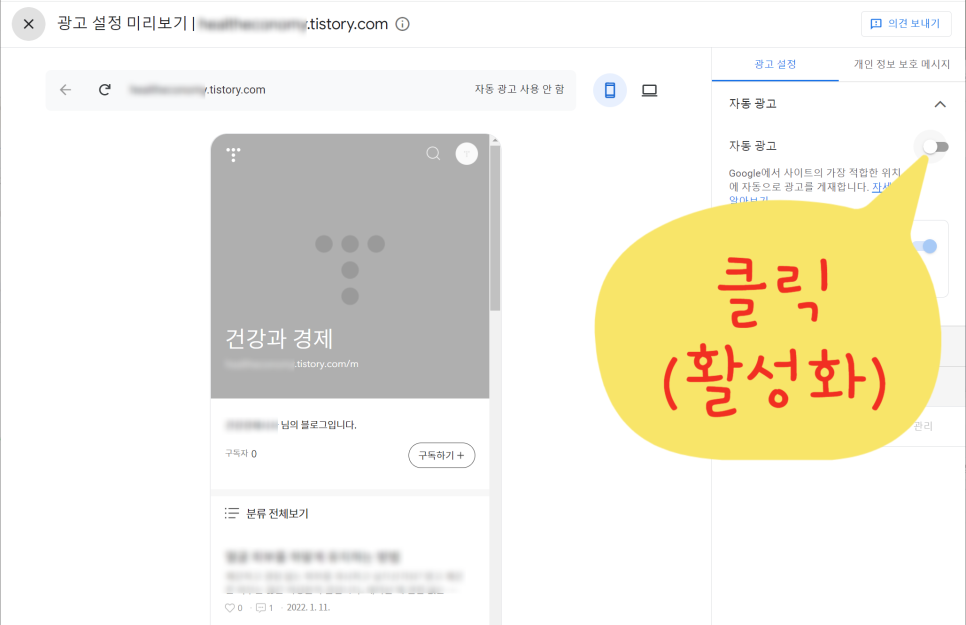
자동광고 슬라이드를 활성화합니다.
자동광고 활성화 광고 형식을 클릭합니다.
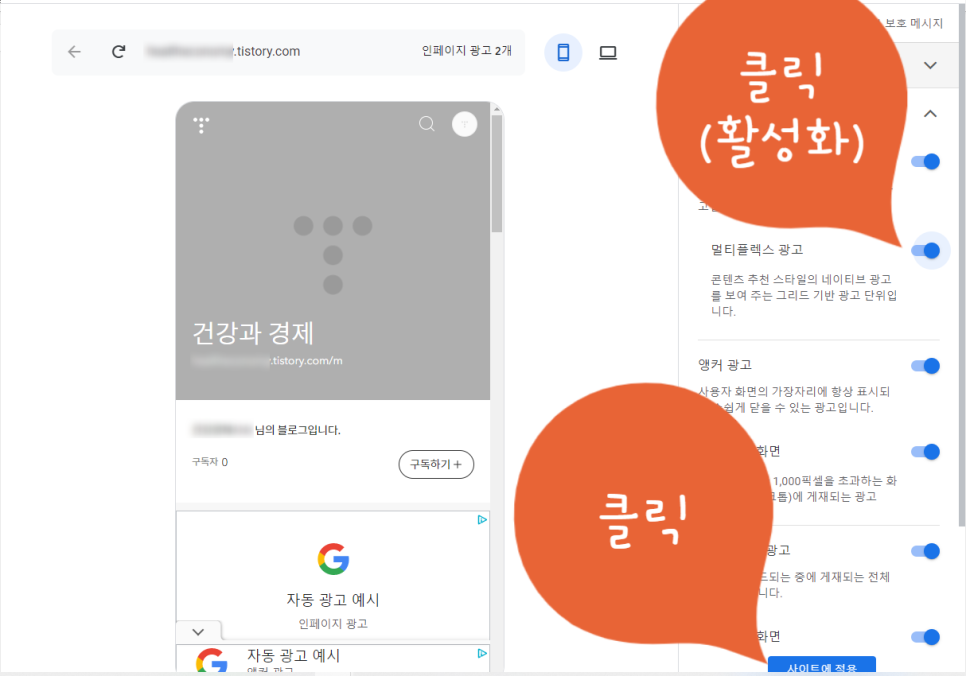
광고 형식 클릭 멀티플렉스 광고 활성화 후 사이트에 적용을 클릭합니다.
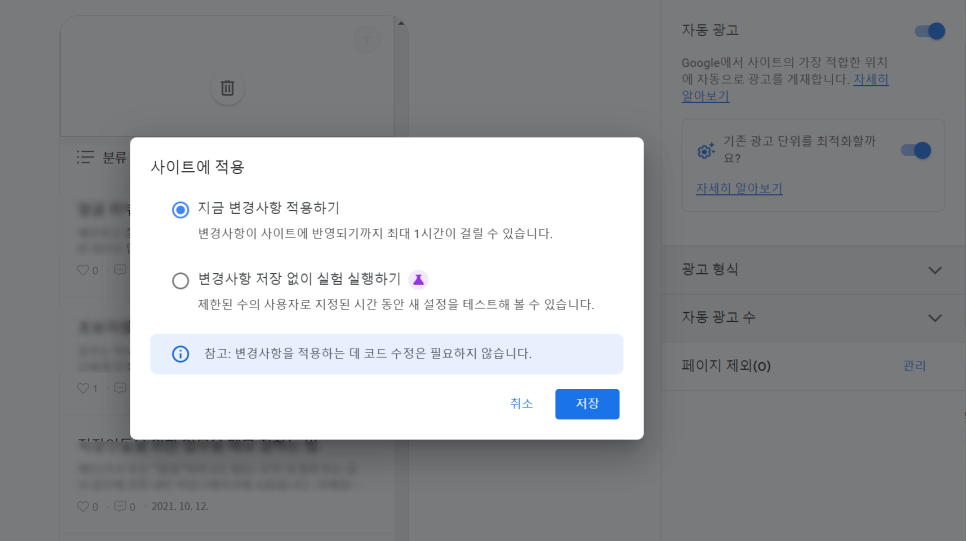
마리플럭스 광고 활성화 후 사이트에 적용 클릭 사이트에 적용 창이 뜨면 지금 변경 사항 적용 체크 후 저장을 클릭합니다.
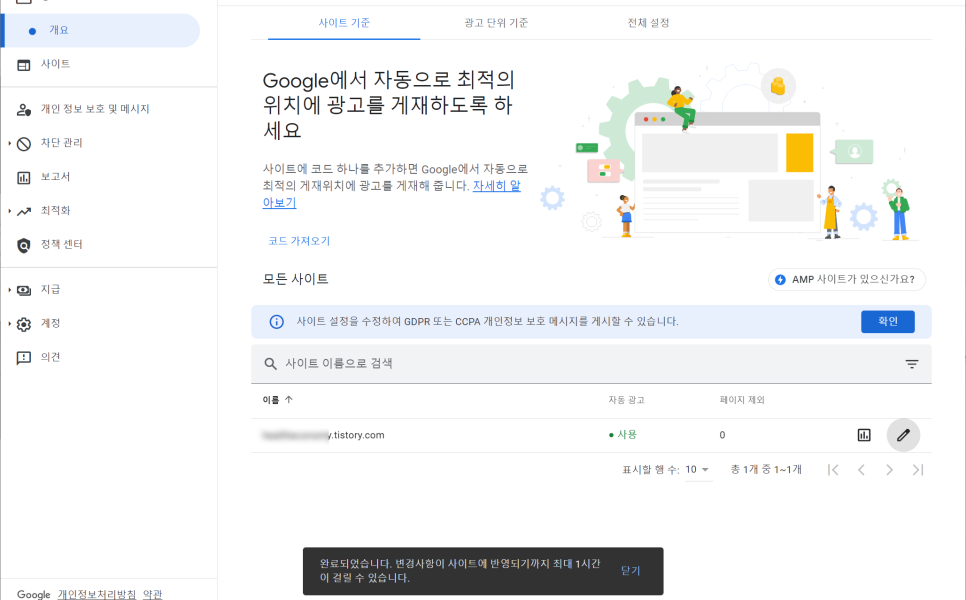
사이트에 적용이 제 어드센스 광고 자동 설정이 완료되었습니다. 변경사항이 사이트에 반영된 후 최대 1시간 소요될 수 있습니다.
애드센스 자동광고 설정 완료 이상으로 애드센스 광고 자동 설정을 하는 방법을 알아봤습니다.