오늘은 맥북에서 줌을 녹화해 보겠습니다. 초보자에게 조금 복잡한 obs 없이 블랙홀과 퀵타임 플레이어를 이용해 봅니다. 온라인 수업을 들으면 내 노트북에 저장하고 싶은 내용이 항상 등장합니다. 기억이 안 나거나 필요할 때 다시 들으면 많은 도움이 됩니다.
Windows라면 별도의 앱 없이도 쉽게 할 수 있습니다. 하지만 애플 노트북은 퀵타임 플레이어 사용 시 주변 소음까지 함께 녹음돼 에어팟을 켜면 파일 소리가 전혀 들리지 않는다는 단점을 가지고 있습니다.
맥북에는 자체 스피커밖에 없기 때문에 블랙홀이라는 내부 오디오 드라이브 프로그램을 별도로 받아야 합니다. 이게 있어야 외부 사운드가 섞이지 않고 완전히 내부 음성만 남길 수 있습니다. 보통 삼성보다 가격이 있지만 이런 부분에서 번거롭게 하는 게 사실 아쉬웠어요. 하지만 우리는 애플을 포기할 수 없기 때문에 다시 힘을 내서 설치하는 방법부터 세팅까지 알아보도록 하겠습니다.
이것만 있으면 끝!
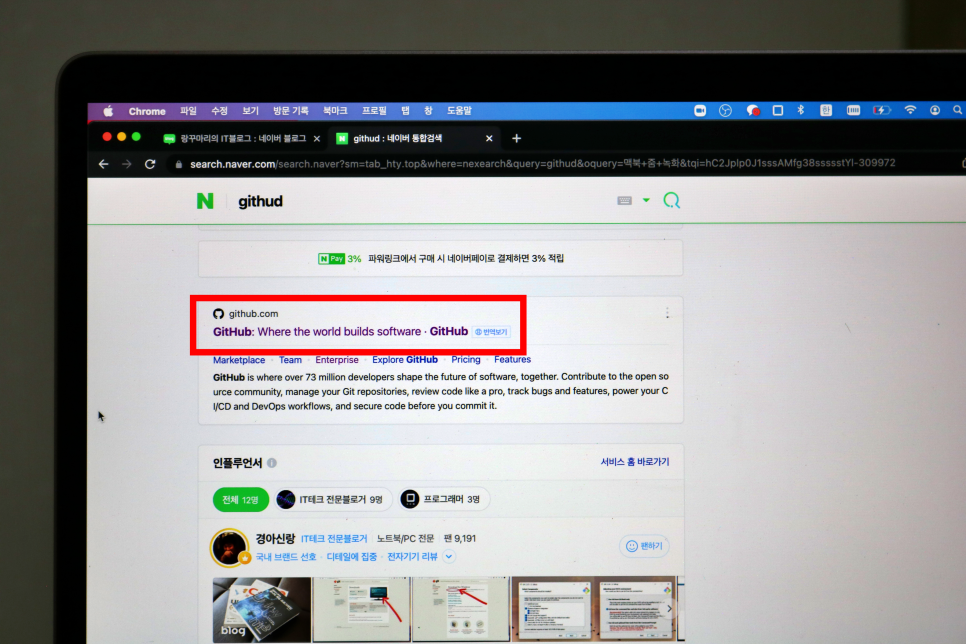
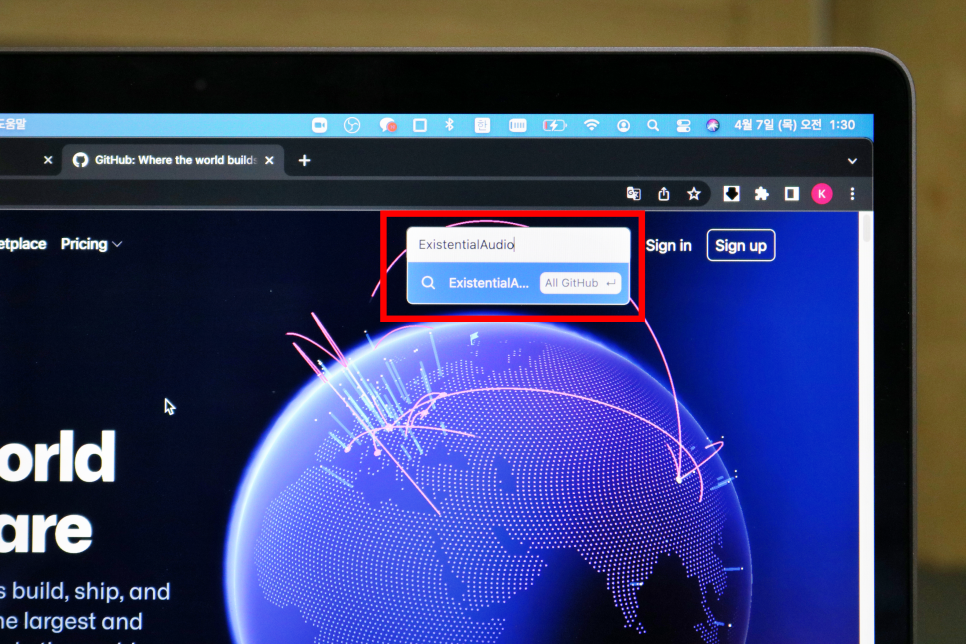
먼저 오디오 드라이버를 받기 위해 네이버에서 ‘기드’를 검색해 사이트에 접속하세요.
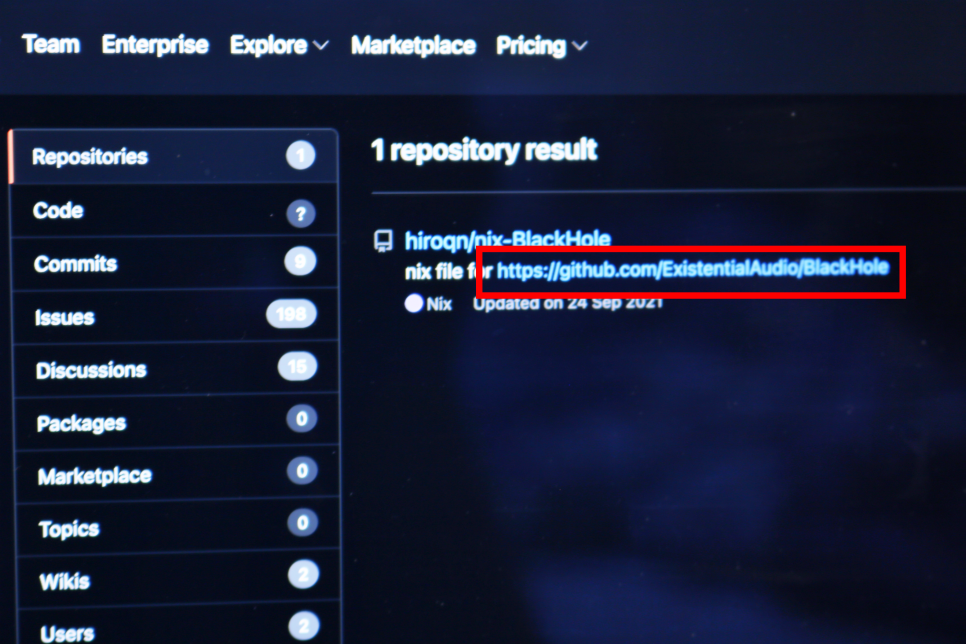
그리고 검색란의 예 Existential Audio 입력 후 사진과 같이 접속 주소를 클릭합니다.
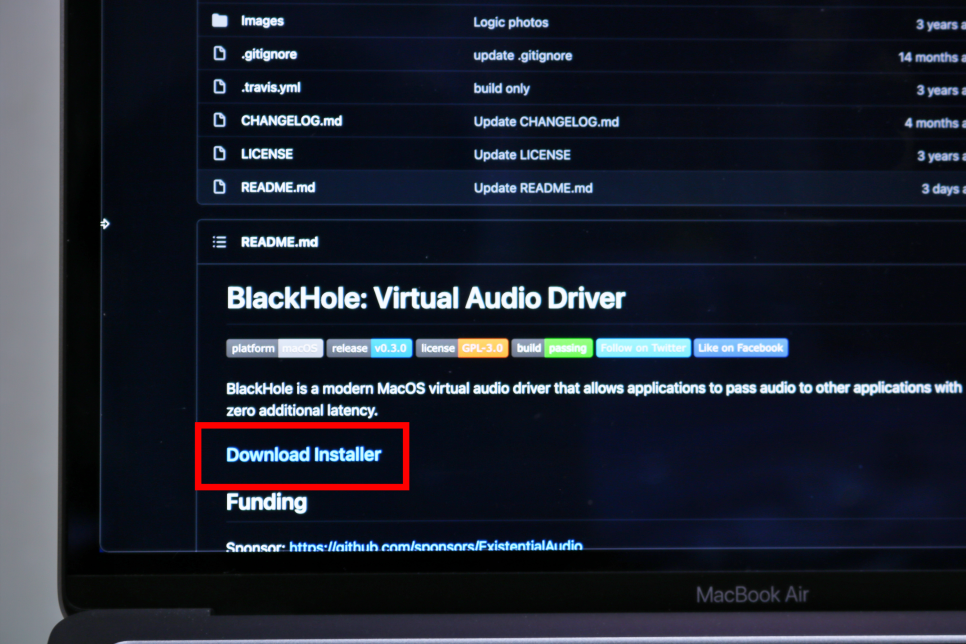
다음 아래로 내려가서 ‘Download Installer’를 누르세요.
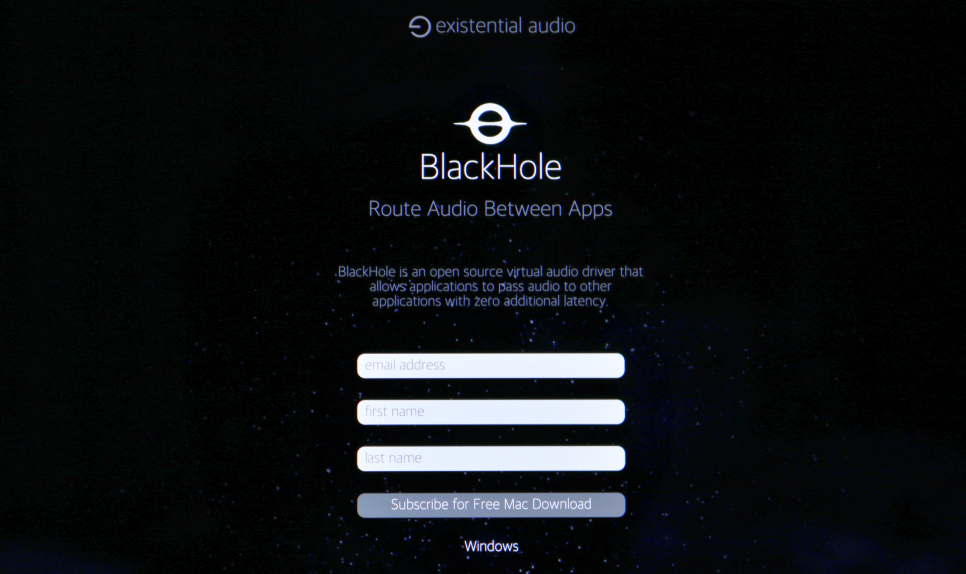
항목별로 작성한 후 “Subscribe for Free MacDownload”를 클릭하면 1분 이내에 이메일로 링크를 발송합니다.
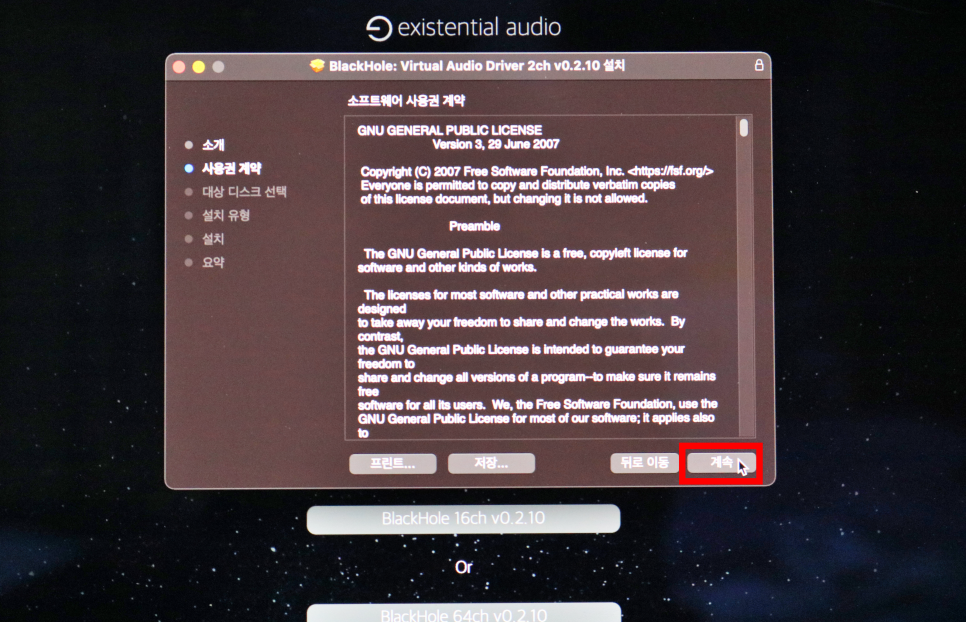
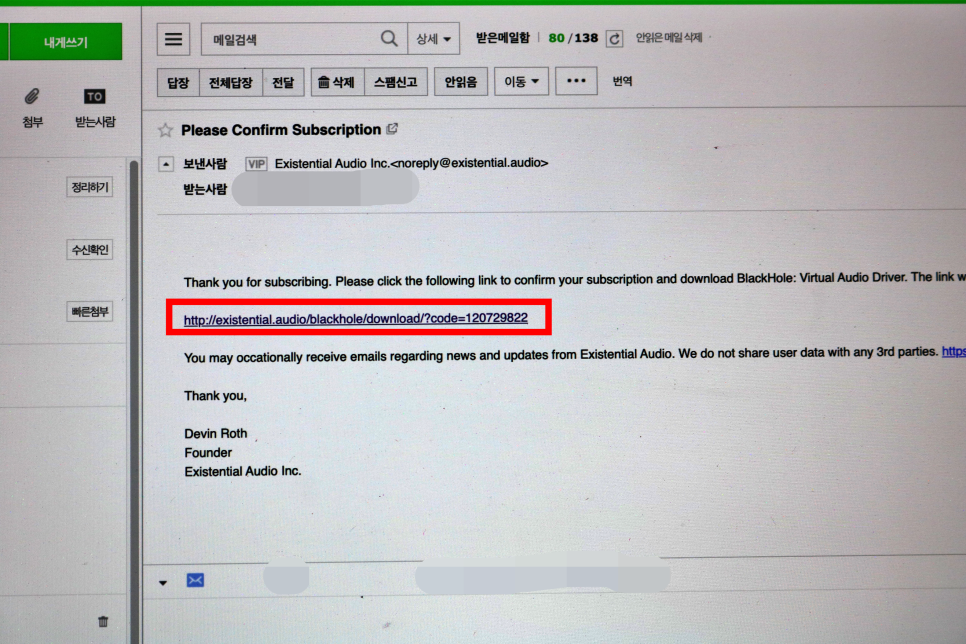
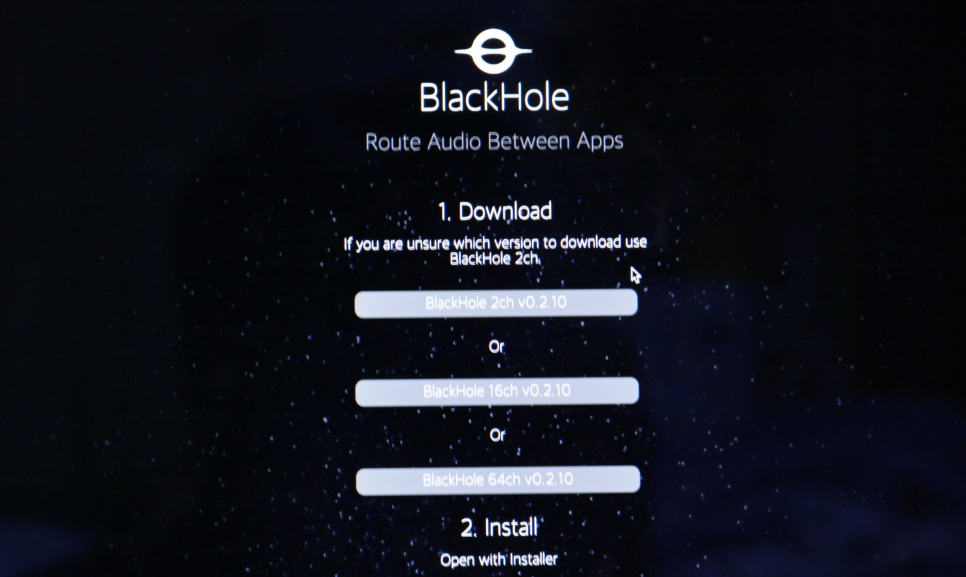
메일에 도착한 링크에 접속하여 2ch, 16ch, 64ch 중에서 원하는 것을 받고 계속을 눌러 설치를 완료하십시오. 필자는 아무 이유 없이 2ch로 받았습니다. 그러나 MacOS 사용자는 16ch를 많이 받으니 참고하시기 바랍니다.
세팅도 간단합니다.
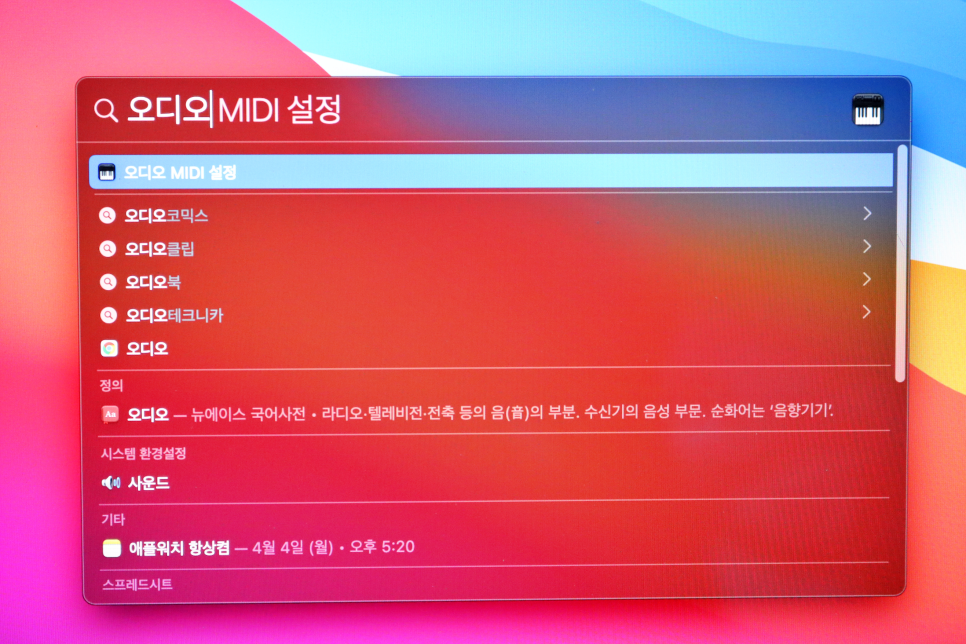
command + 스페이스 바 를 치고 오디오 MIDE 를 입력합니다.
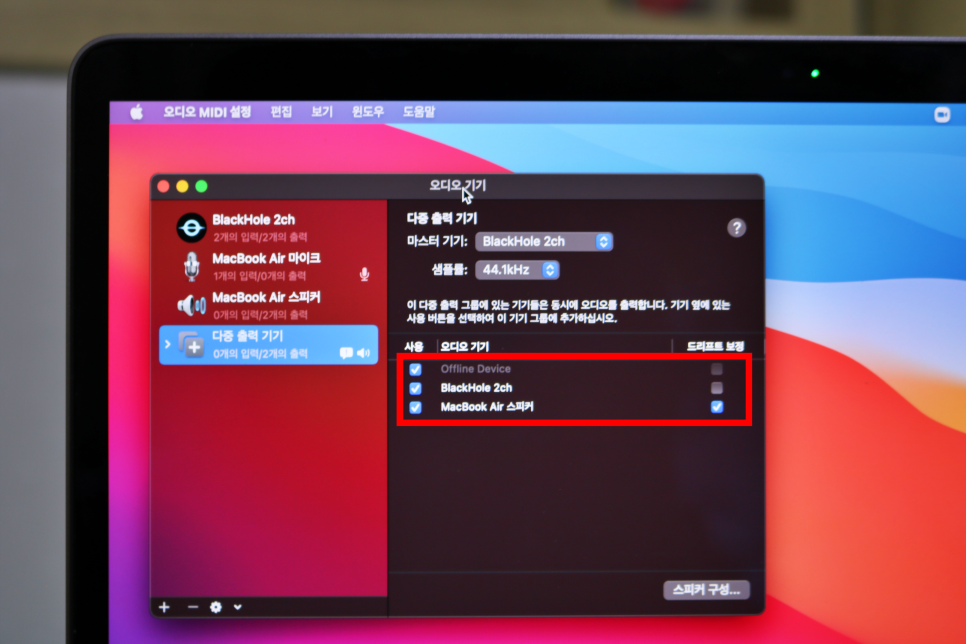
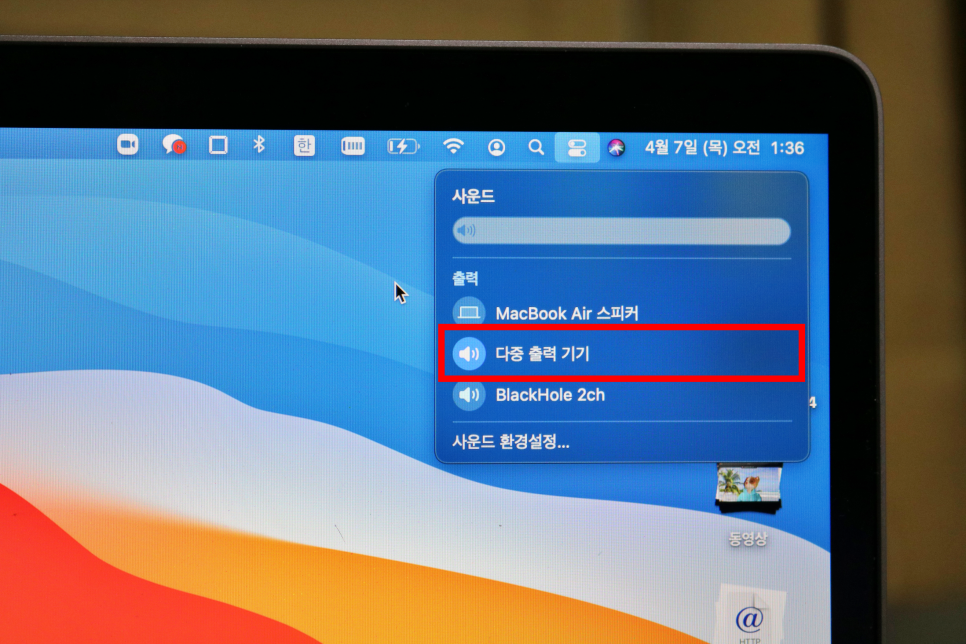
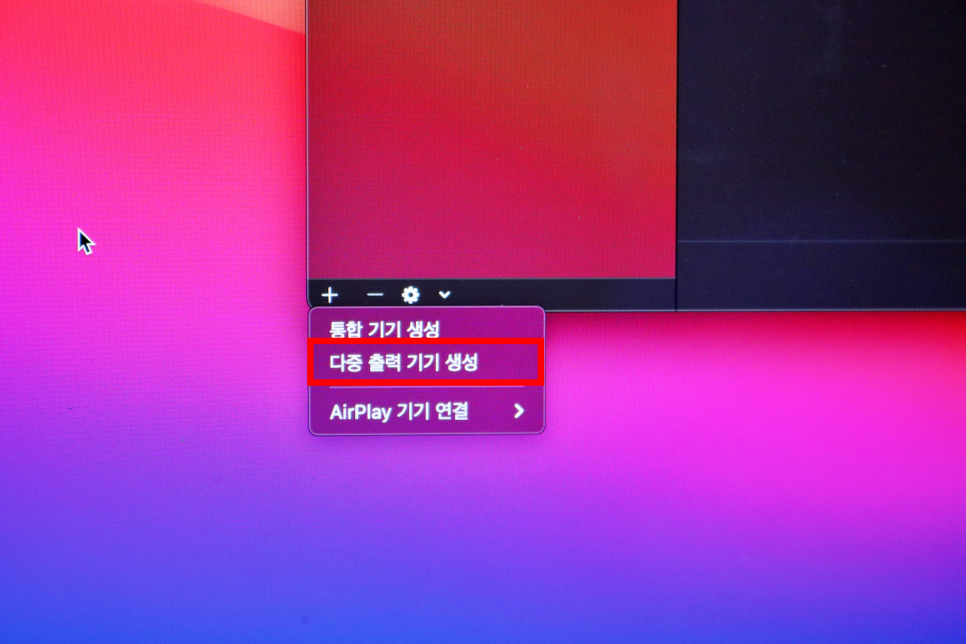
다음 하단의 “+”를 눌러 “다중출력기기 생성”을 해주세요. 그리고 BlackHole2ch와 추가로 사용할 장치(스피커, 이어폰)만 체크해주세요.
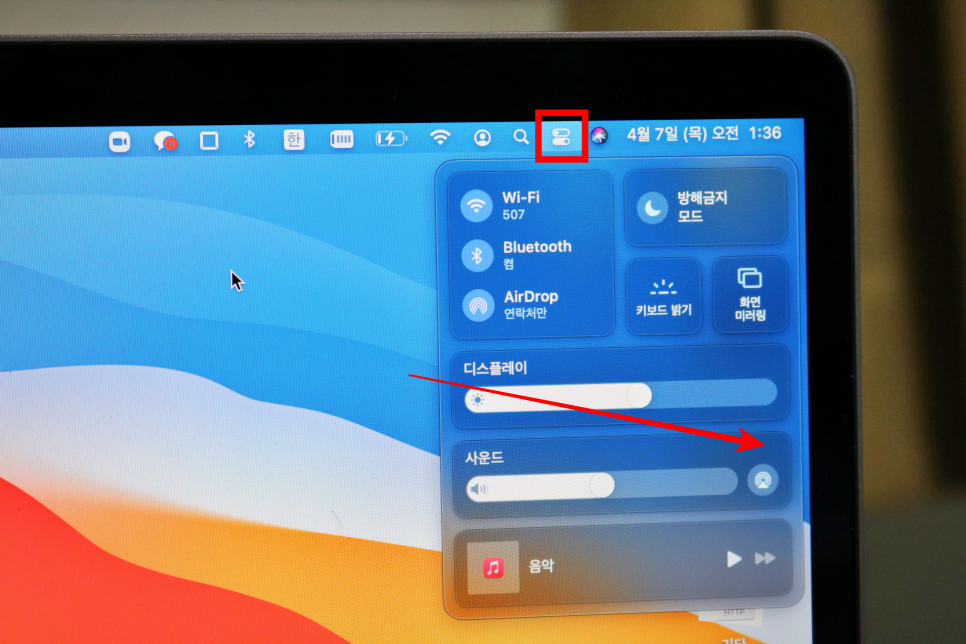
우측 상단의 활성화 아이콘을 클릭한 후 사운드 > 를 클릭하여 위와 같이 설정하십시오.
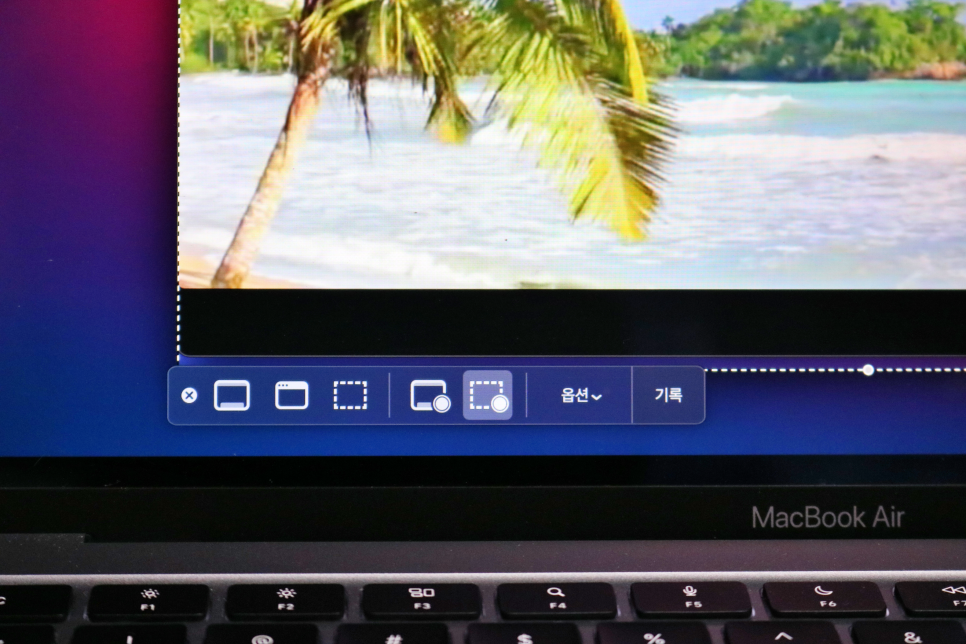
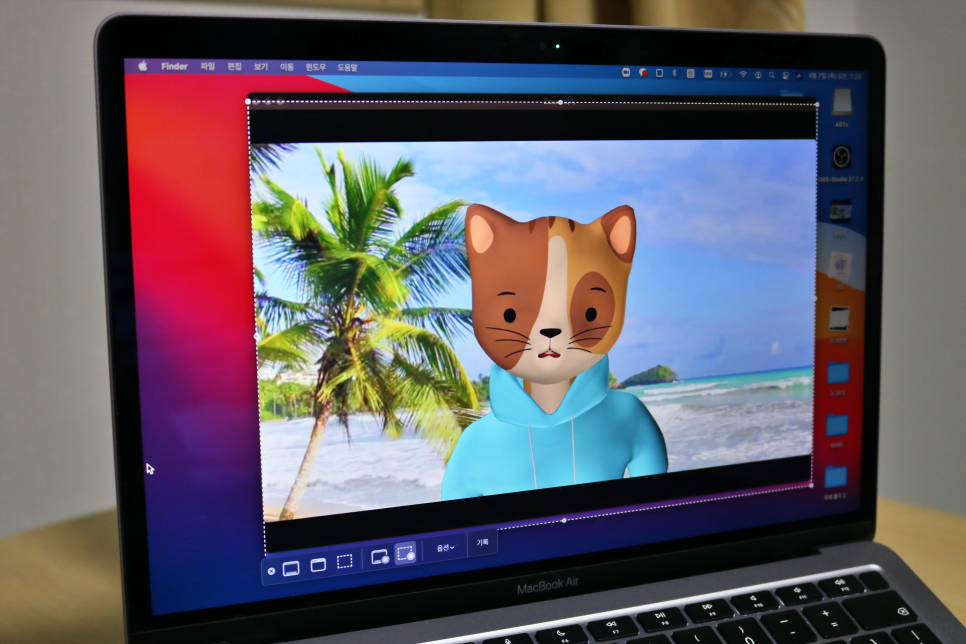
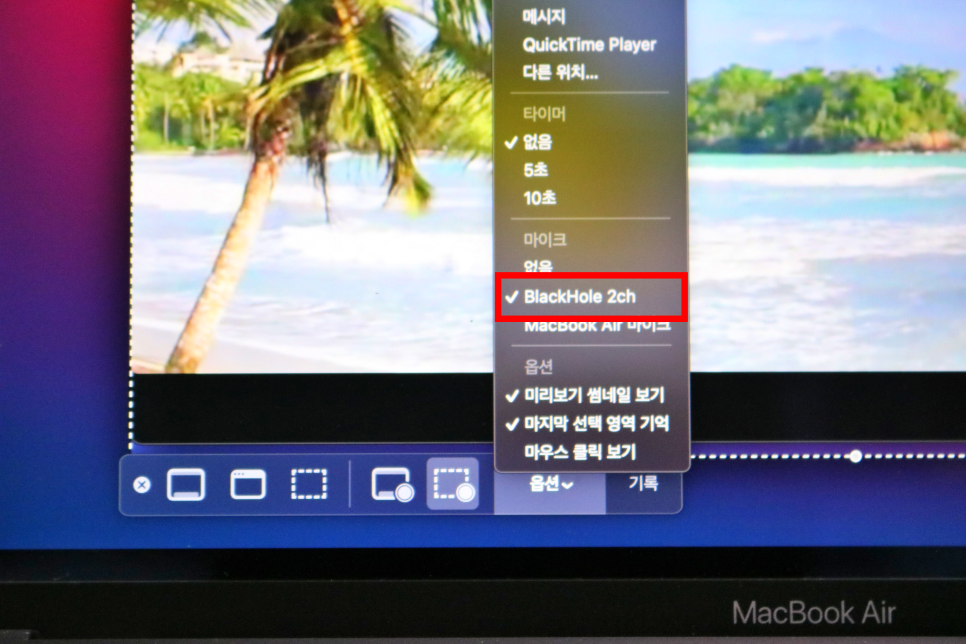
화면기록 바로가기 키는 [command+시프트+5] 입니다. 단축키에서 항목을 읽은 후 [옵션 – (마이크) Black Hole 2ch] 순으로 누르십시오. 이제 시작하면 바깥 소리는 사라지고 시스템 사운드만 저장됩니다.
잘 될지 테스트해볼까요?
떨리는 마음으로 잔잔한 음악을 틀어주며 기록을 남겨봤습니다. 그 결과 제 목소리는 전혀 들리지 않았습니다.
실제로 카페나 독서실에서 강의를 들으면 에어팟을 많이 착용합니다. 그럴 때는 두 가지를 동시에 할 수 있는 것이 정말 중요합니다. 테스트 해 본 결과, 귀로는 음악이 들으면서도 녹화는 깨끗하게 되어 있는 것을 확인할 수 있었습니다.
정상적으로 동작하지 않으면 순서대로 체크해 보세요. 하나라도 설정돼 있지 않다면 영상에 소리가 빠져 있을 가능성이 높습니다. 만약 모두 정확해졌다면 드라이브를 다시 다운로드 받아 보세요.
끝내고
맥북에서 줌을 녹화하는 방법을 알아봤는데 도움이 됐나요? 이러한 현상이 일어나는 이유는 하나의 출력기기만을 사용하기 때문입니다. 이를 여러 출력으로 바꾸면 MacBook에서 줌 녹화 시 주변 소음이 사라지고 에어팟 동시 사용이 가능해집니다.
필자는 이 포스팅에서 obs가 별로라고 말하는 것이 아닙니다. 방송하는 사람에게는 다양한 기능이 있는 정말 편리한 앱입니다. 다만 방송을 하지 않거나 파일 확장자, 화질, 음질의 관심이 없어 단순히 강의 화면을 저장할 목적이라면 쉽게 사용할 수 있는 퀵타임 플레이어로도 충분하다고 전하고 싶습니다.
사실 많이 쓰이는 JOOM을 예로 들었지만 유튜브나 넷플릭스 같은 플랫폼에서도 사용할 수 있습니다. 또한 잡음 없이 Audio만 녹음할 때에도 사용할 수 있어 알찬 방법입니다.