이전 포스팅에서 넷플릭스의 성인 인증 방법을 알아봤습니다이번에는 나이에 따라 계정에 시청 제한을 거는 방법을 한번 알아보도록 하겠습니다.연령제한기능은넷플릭스처럼모든연령층이시청가능한OTT서비스를이용할때어느정도꼭필요한기능이아닌가생각합니다.어떻게 이용이 연령 제한을 걸 수 있는지 방법을 한번 간략하게 알아보도록 하겠습니다.
넷플릭스의 나이 제한은?글자 그대로 시청 가능한 콘텐츠를 연령에 따라 제한하는 거죠.넷플릭스의 경우 콘텐츠마다 나이 제한이 있지만 먼저 성인 인증을 마친 계정이라면 누구나 볼 수 있습니다.일부 콘텐츠의 경우 선정성과 폭력성이 심한 경우도 많아 연령 제한이 어느 정도 필요할 수 있습니다.그럼 이 넷플릭스의 나이 제한 방법은 어떻게 되는 것입니까?

©charles deluvio, 출처 Unspl ash
나이 제한 방법은?먼저 컴퓨터를 이용해서 나이 제한을 하는 방법부터 살펴보면, 넷플릭스의 첫 화면을 기준으로 우측 상단 메뉴에 마우스 커서를 올려놓으면 프로필 관리라는 메뉴를 확인할 수 있습니다.여기를 클릭해 줍니다.
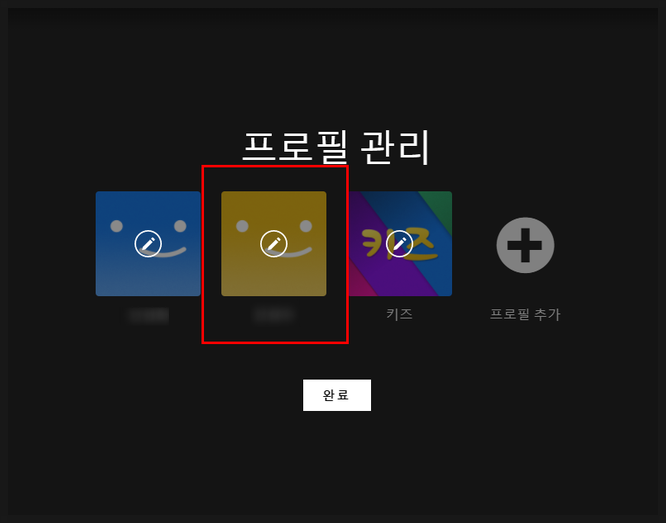
그럼 다음 화면에서 현재 이용 중인 각각의 프로필을 보실 수 있는데, 여기서 시청 제한을 하는 프로필을 선택해주십시오.

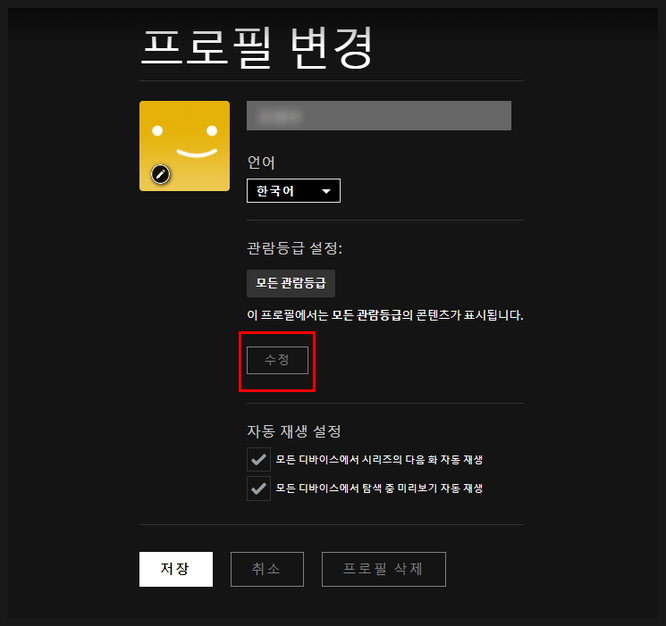
그러면 프로필 편집 화면을 확인하실 수 있습니다.여기서 관람등급 메뉴에 수정을 클릭합니다.
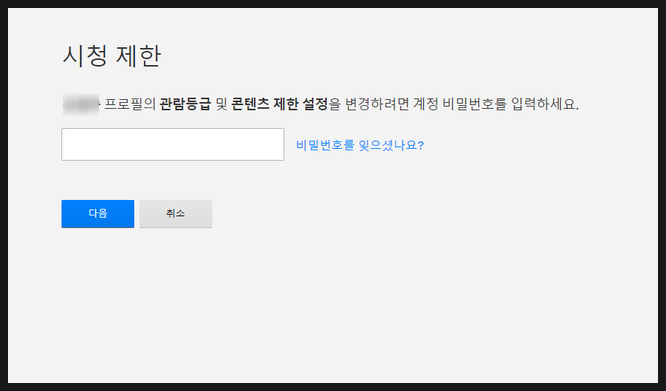
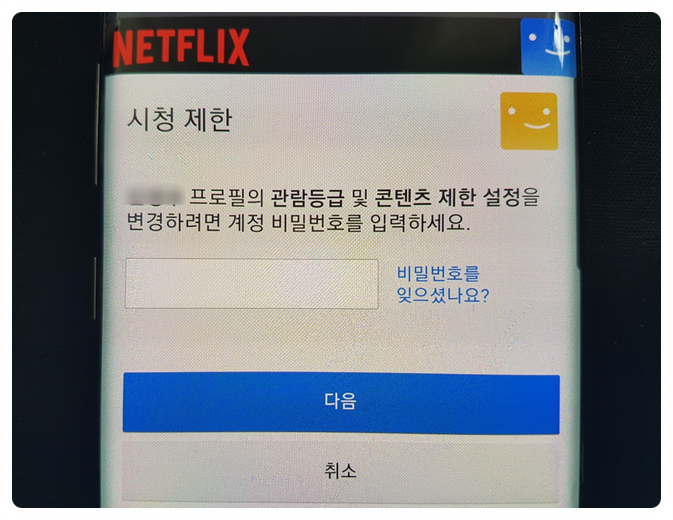
다음 비밀번호를 입력해주세요.
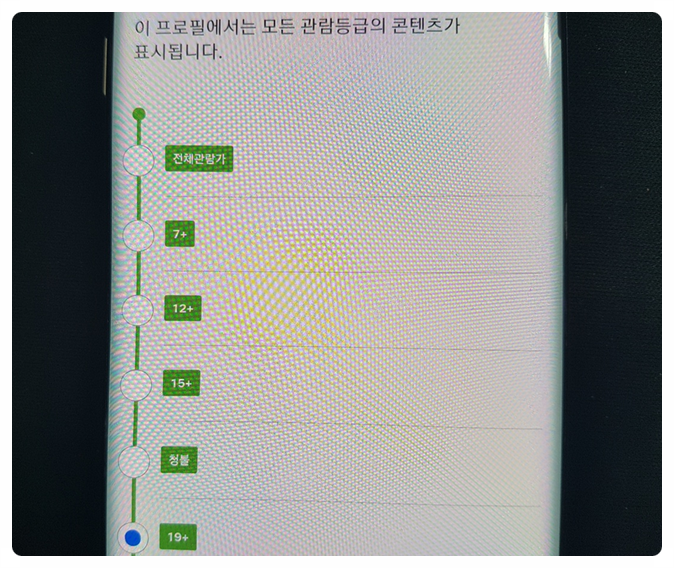
그럼 이제 어디까지 볼 수 있도록 결정할 것인지, 나이 제한이 가능한 창으로 넘어가게 됩니다.여기에서 주로 이용하는 자녀의 연령에 따라 조절을 하면 되는 것이지요?

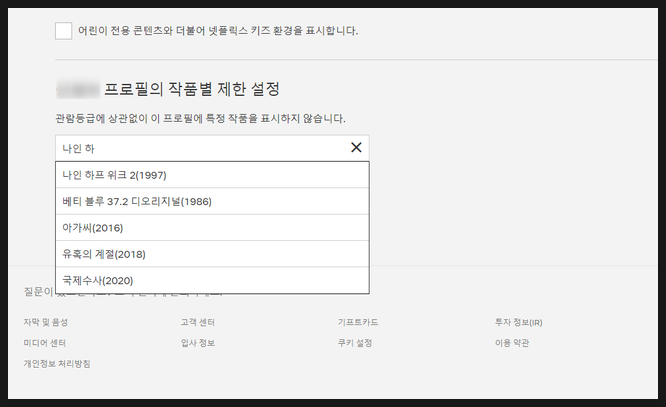
프로필에서는 연령에 관계없이 특정 작품을 삭제하는 방법도 있지만, 단 검색창에 영화제목을 입력하면 콘텐츠를 삭제할 수 있습니다.
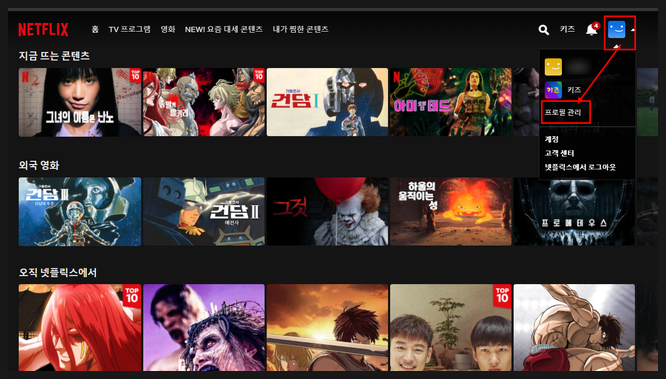
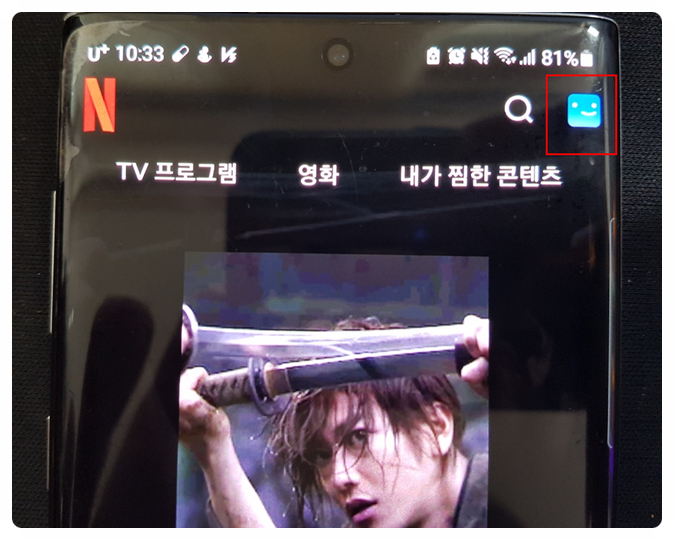
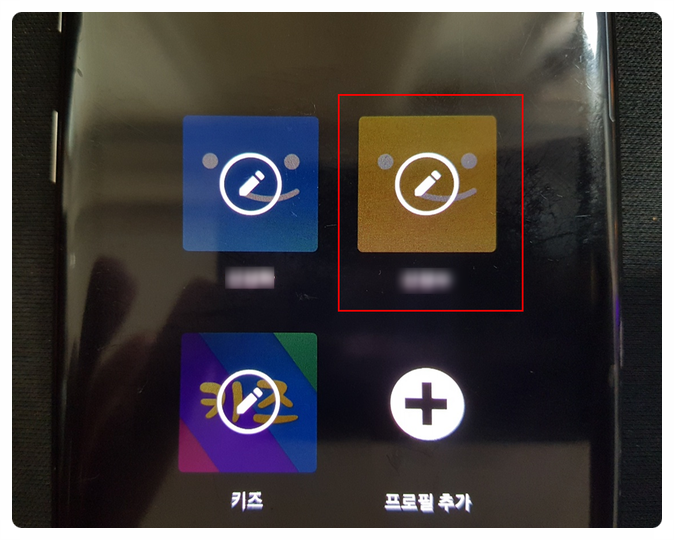
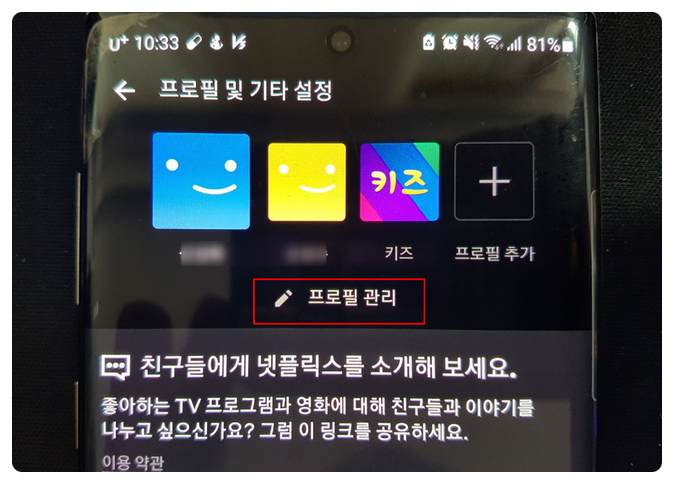
모바일에서는요? 모바일 경우도 상단에 더 보기/메뉴를 클릭하면 되는데,

다음 화면에서 프로필 관리를 클릭합니다.
그다음에는 나이 제한을 하는 프로필을 선택해주세요
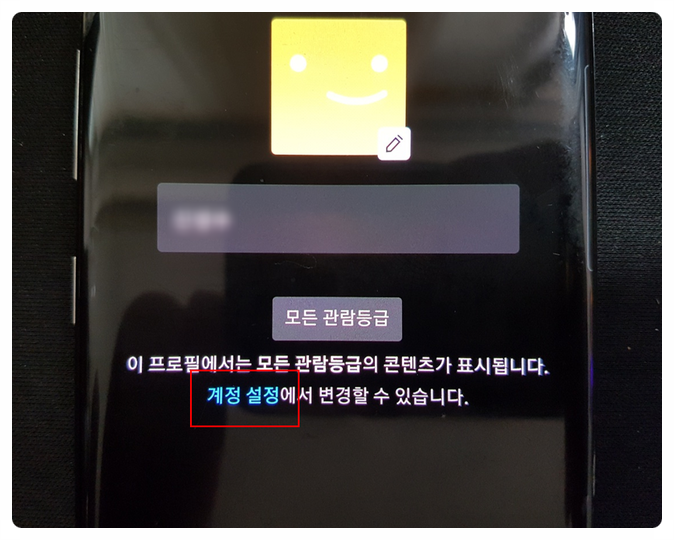
다음 화면에서는 파란색으로 쓰고 있는 계정 설정을 클릭합니다.
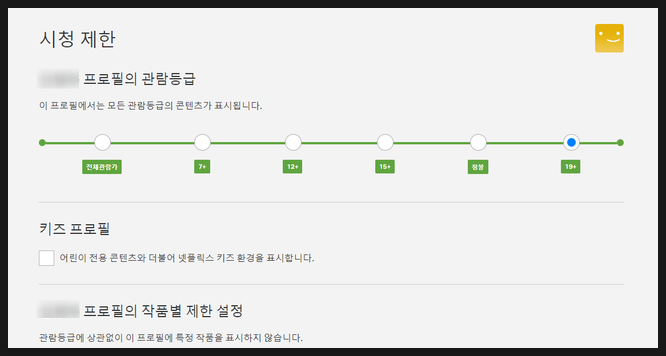
PC와 마찬가지로 패스워드를 입력하는 단계가 등장하는데 패스워드를 눌러주시면 다음 화면에서 PC와 같은 화면을 보실 수 있습니다.
쉽죠.
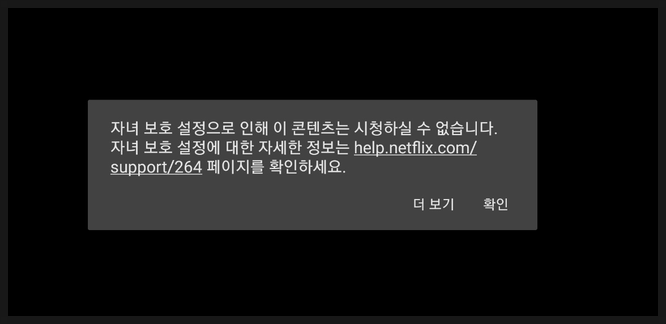
단, 영상을 재생하면 시청 제한 안내 문구와 함께 재생할 수 없습니다.
더 안전하게 넷플릭스로부터 아이를 보호할 수 있습니다
© mahdibafande, 출처 Uns plash
이렇게 이번에는 넷플릭스의 나이 제한 방법에 대해 살펴보았습니다.방법은 어떻든 아이들도 답을 찾겠지만, 그래도 아예 안 하는 것보다는 좋은 기능이 아닐까 생각합니다.오늘 내용이 자녀를 둔 넷플릭스 이용자들에게 도움이 되길 바라며 내용을 마치도록 하겠습니다.
넷플릭스 이용정보 더 보기지난번 포스팅에서도 얘기했지만 저 같은 경우 넷플릭스와 유튜브 프리미엄, 그리고 왓챠와 시즌볼 blog.naver.com 얼마 전 컴퓨터를 바꾸면서 모바일 기기로만 넷플릭스를 보다가 이번에 또 넷플릭스를 컴퓨터로 blog.naver.com 저는 유튜브 프리미엄과 왓챠 그리고 넷플릭스까지 신청해서 보고 있습니다.아까 유튜브의 경우 시청기… blog.naver.com