윈도우10을 쓸 때 가끔 그 전 버전의 window를 바꾸고 싶을 때가 있어요 또한 이 외에도 맥박이나 우투 등 다른 운영체제를 사용할 때도 다양하게 기동해서 사용해야 할 때가 있습니다. 이 때 이용할 수 있는 프로그램 중에 vmwareworkstation이라는 것이 있습니다. 이게 현재 15버전까지 나온 것으로 알려져 있습니다. 이때 이것을 어떻게 설치해서 이용하는지 모르시는 분들을 위해서 방법을 알아보도록 하겠습니다. 이런vmwareworkstation15는공식홈페이지를통해서보실수있습니다.
본인이 현재 macos를 사용하고 있거나 혹은 최신 윈도우를 사용하고 있는데 그 이외에 이전 버전의 것을 실행하고 싶거나 멀티 부팅을 하고 싶을 때가 있습니다. 이 때 이것이 가능한 프로그램으로 vmware.. dankallove2.tistory.com 여기서 vmware work station15에 대해 더 자세히 확인해 주십시오.
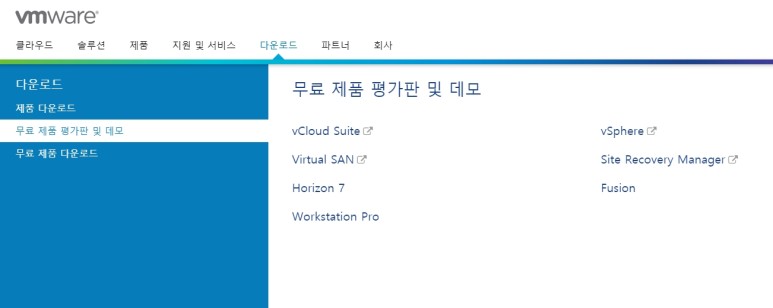
들어오면 여러 제품에 대한 설명이 나오게 될 거예요 이 중에서 위에 메뉴판을 보시면 다운로드라는 탭이 따로 있을 겁니다. 이 중에서 왼쪽을 보시면 평가판으로 이용할 수 있는 것을 고르실 수 있습니다. 이 중에서 vv warework station pro라고 써있는 것을 눌러보십시오.
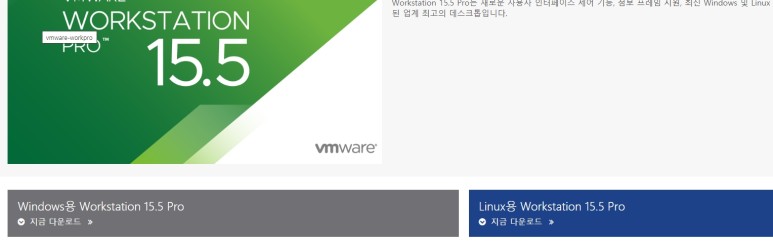
정확히 보면 15.5 버전 프로그램이 보입니다. 크게 Windows와 함께 Linux용으로 사용할 수 있는 것을 볼 수 있습니다. 아래쪽에 있는 지금 다운로드 버튼을 누르시면 setup 파일을 받아보실 수 있습니다. 그 후에는 다음과 같은 설치 과정을 거칩니다.
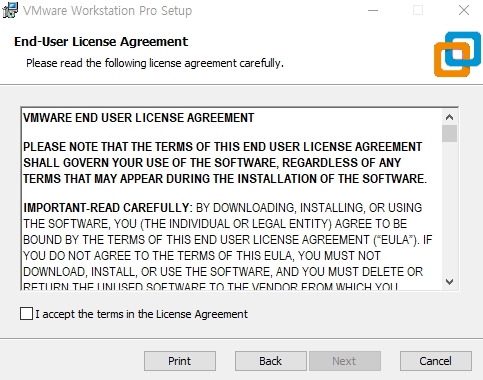
초기에 이렇게 사용 약관의 내용이 영어로 쓰여져 있습니다 이걸 대충 읽어보시고 아래 iaccept부분을 누르시면 쭉 갈 것 같습니다. 그리고 이것을 어느 폴더에 받을지 지정해 보세요. 그리고 추가적으로 몇가지 사항을 더 지정해야 합니다.
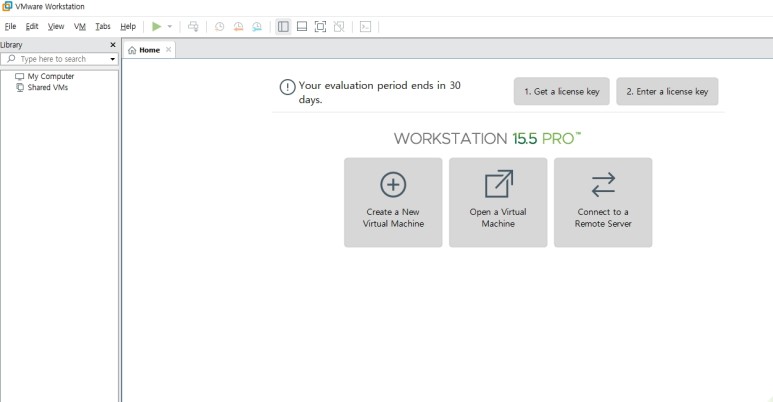
아이콘을 데스크톱 또는 시작 메뉴에 추가할 지 여부를 결정하고 next를 누르면 vmwarework station15를 받는 것이 시작됩니다. 모두 받으신 후에는 이러한 방식으로 기본창이 뜹니다. 영어로 되어 있기 때문에 내용 이해는 어려울 수 있지만 그렇게 어렵지는 않습니다. 먼저 나만의 가상 윈도 환경을 만들어야 합니다.
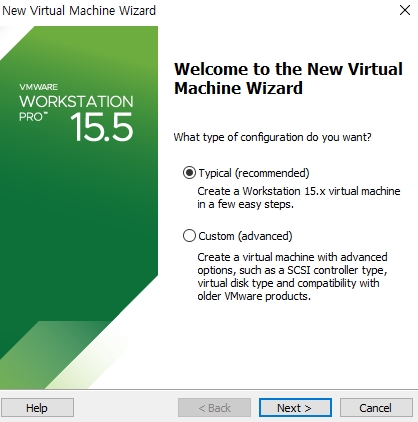
좌측에 있는 create a new virtu almachine 이라는 문자를 클릭하면 이렇게 두 개의 창이 나타납니다. 위에 있는 것은 따로 셋업을 하지 않고 바로 진행하는 것을 말하고, 아래 것은 본인이 직접 vware work station15 설정을 선택하는 것을 말합니다.
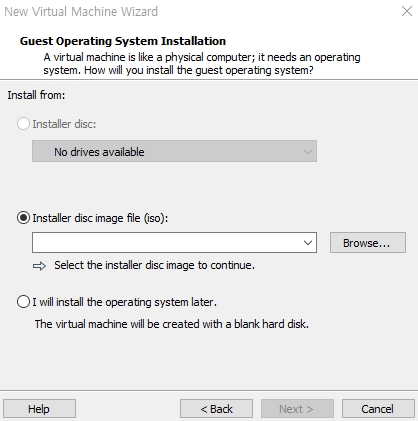
이 다음에는 이렇게 이미지를 부르게 되어 있어요. 크게 세 가지로 나눌 수 있습니다. 먼저 본인이 가지고 있는 cd 등을 여는 방법과 iso를 가지고 있다면 그만큼 열어서 windows를 설치하는 방법이 있습니다. 이것 말고 나중에 운영체제를 받는 구조가 있어요. 이렇게모두진행한후에opena~부분을눌러서이것을활용하시면됩니다. 이렇게 vmwareworkstation15를 받는 방법에 대해서 알아보았습니다.