안녕하세요 닥터 고블린입니다오늘은 무료로 이용할 수 있는 OBS 스튜디오 프로그램을 통해 동시 송출/다중 송출 방법을 포스팅해 보겠습니다.OBS 스튜디오는 익스프레스나 프릭샷보다 인터페이스 자체가 불친절한 부분이 아쉬운 프로그램입니다.익스프레스는 동시 송신도 연동시키는 것만으로 간단하게 진행할 수 있습니다만, OBS 스튜디오 프로그램은 다른 플러그인 없이는 동시 송신할 수 없는 구조입니다.OBS 스튜디오 사용자 중 모르고 동시 송신하지 못하는 분들을 위해 별도의 플러그인을 통해 여러 채널에 동시에 방송하는 방법에 대해 알려드리고자 합니다.여러 방송 플랫폼에서 좋은 방송 보여주세요.
OBS 스튜디오 동시송출/ 다중송출설치 닥터고블린
https://github.com/sorayuki/obs-multi-rtmp/releasesOBS ≧ 26.1 용 복수 사이트 동시 전달 플라크 인. Contribute to sorayuki/obs-multi-rtmp development by creating an account on GitHub.github.com
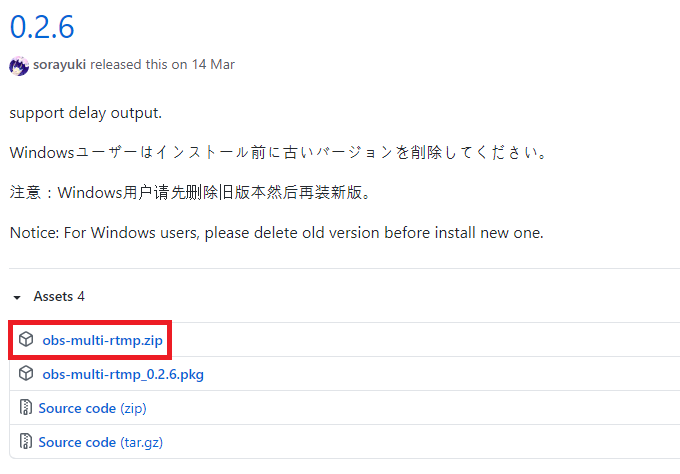
- OBS 스튜디오 플러그인을 다운로드하여 설치합니다.위 다운로드 링크에서 obs-multi-rtmp.zip 파일을 다운로드 받습니다.
2. 압축을 풀면 위에 프로그램을 확인하는데 그대로 설치해 줍니다. (OBS 스튜디오가 실행되고 있는 경우는 종료후에 인스톨 해 주세요.)
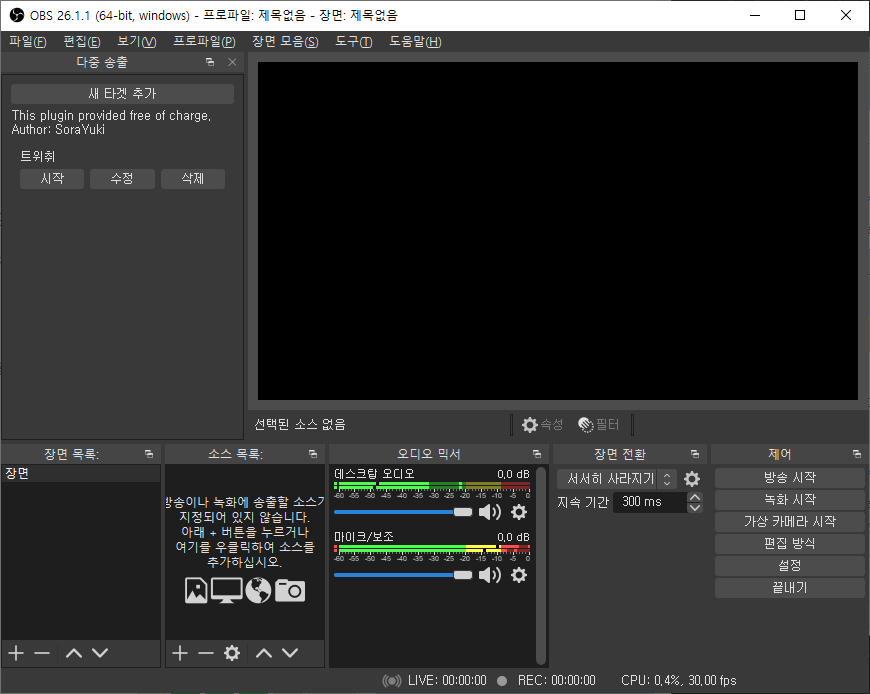
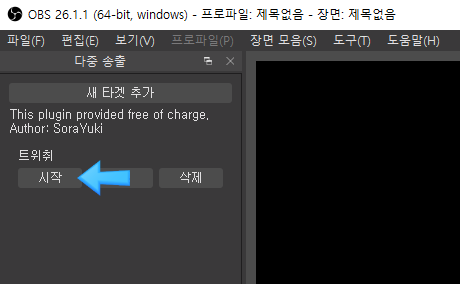
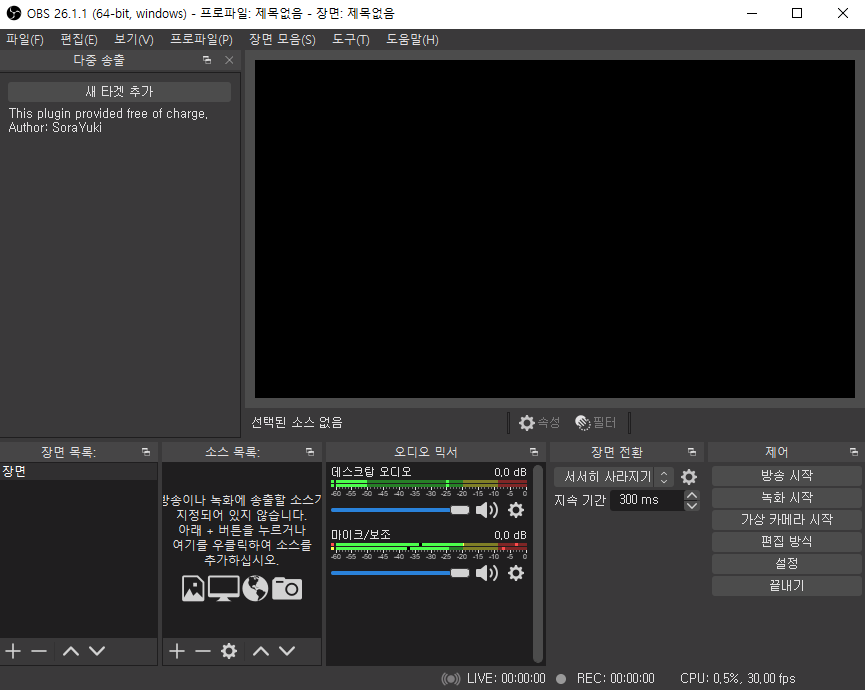
그대로 OBS 스튜디오를 실행하면 왼쪽에 다중 송출이라고 하는 소스를 확인할 수 있습니다. 🙂
같은 방법으로 설치했는데 저는 할 수 없어요.당황하지 마세요! 만약 방법대로 했는데 다중 송출창이 보이지 않는다면 OBS 스튜디오가 이전 버전이거나 설치 파일 경로상의 단순 에러입니다.OBS 스튜디오를 삭제하고 재인스톨 후 같은 방법으로 시도해 보시기 바랍니다.그러면 예쁘게 설치가 됩니다.
OBS studio 동시송출/다중송출법 닥터 고블린
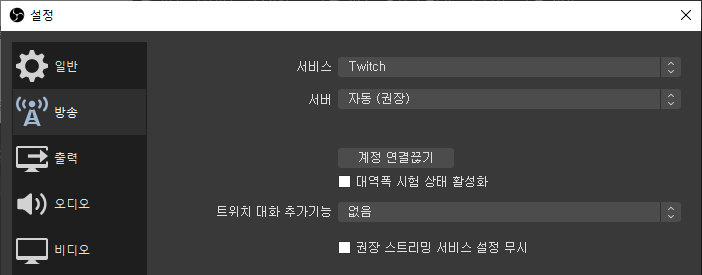
동시에 송출하는 플랫폼을 추가하기 위해서는 [설정] – [방송]경로에서동시송출을하기위해서는기본방송플랫폼은설정을해두셔야합니다.저는 트위치에 연결해 놨어요
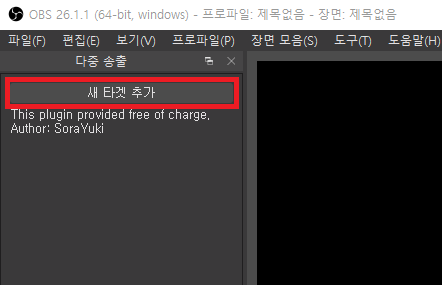
- [새로운 타깃 추가] 버튼을 클릭합니다.(기본 방송 플랫폼이 추가되어 있어야 합니다.)
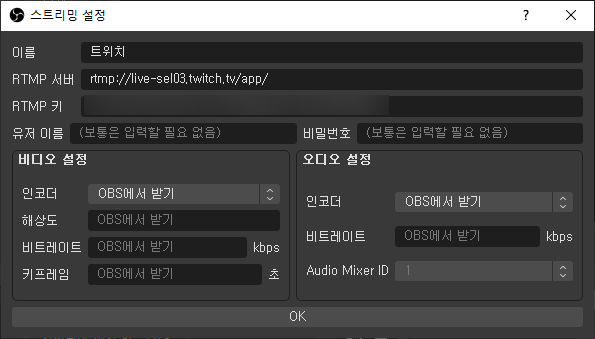
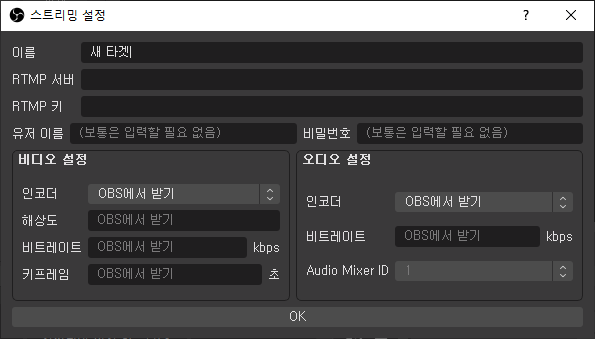
2. 입력해야 할 곳은 이름 / 서버 / 키입니다. (비디오나 오디오는 설정을 따로 하면 OBS가 두 번 일하고 늦어질 수 있으니 굳이 만지지 마십시오.)
이름 : 플랫폼 이름 RTMP 서버 : 방송하는 플랫폼 RTMP 서버 주소 RTMP 키 : 방송하는 플랫폼 RTMP 키
RTMP 서버 URL주소 아래의 링크를 복사를 해서 RTMP 서버에 붙여넣기를 합니다.
아프리카TVrtmp://rtmpmanager-freecat.afreeca.tv/app/
유튜브rtmp://a.rtmp.youtube.com/live2
트위치 Asia:South Korea, Seoul (3)rtmp://live-sel03.twitch.tv/app/
Asia: South Korea, Seoul (1) rtmp://live-sel01.twitch.tv/app/
카카오TVrtmp://rtmp.play.kakao.com/kakaotv
페이스북 rtmp://rtmp-api.facebook.com:80/rtmp
네이버 밴드 rtmp://global-rtmp.lip2.navercorp.com:8080/relay
#1 YouTube RTMP 서버 키 받는 방법
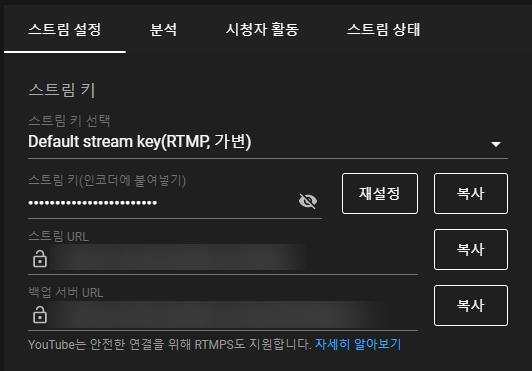
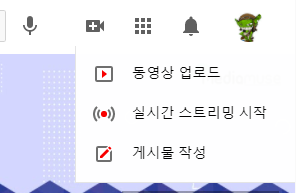
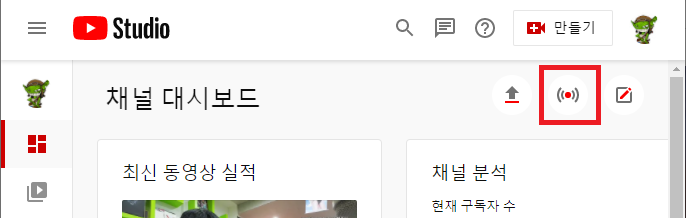
- 실시간 스트리밍 시작을 눌러 스트리밍 대시보드를 엽니다.
- 대시보드에서 스트림 키와 스트림 URL을 확인할 수 있습니다.우측에 복사를 한 뒤 OBS studio에 붙여넣기를 합니다.
- 스트림 키=RTMP 키
#2 트위치 RTMP 서버 키를 받아오는 방법
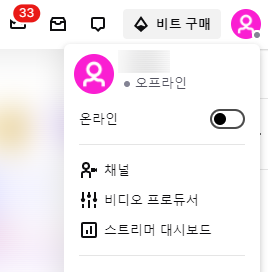
- Twitch 홈페이지에서 로그인 후 우측 상단의 프로필 사진을 클릭하여 옵션으로 스트리머 대시보드를 누릅니다.
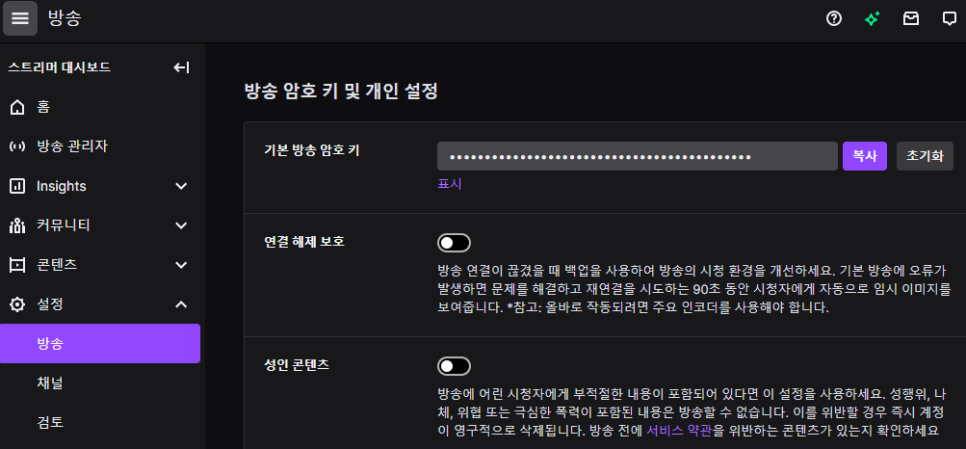
- 스트리머 대시보드에서 [설정] – [방송] – [방송 암호 키 및 개인 설정] – [기본 방송 암호 키] 를 복사합니다.이것이 RTMP 서버 키입니다.
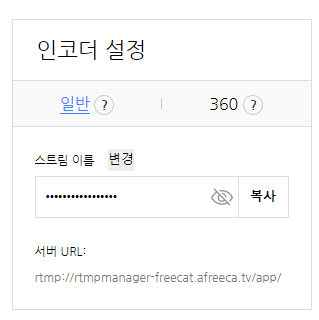
#3 아프리카TV RTMP 서버 키를 받는 방법
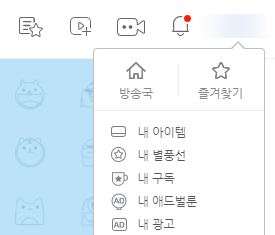
- 아프리카TV 홈페이지에 로그인 후 본인 방송국에 접속합니다
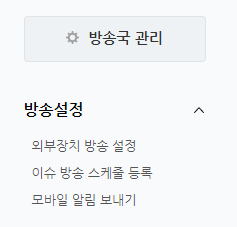
- [방송 설정] – [외부 장치 방송 설정]버튼을 누릅니다.
- 스크롤을 조금만 내리면 스트림 키를 확인할 수 있습니다.
3. 입력이 끝나면 아래의 OK버튼을 눌러 동시송출할 채널을 추가합니다.

4. 추가된 채널을 확인할 수 있습니다.이 상태에서 스타트를 누른다고 해서 바로 방송이 시작되는 건 아닙니다.
5. 우선 오른쪽 하단의 [방송 개시]를 눌러 먼저 방송을 시작합니다. ([설정] – [방송]에 기본 방송 플랫폼이 설정되어 있어야 합니다.)
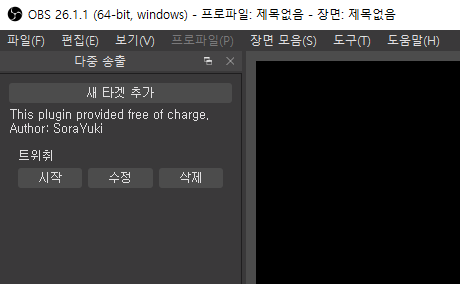
6. 방송 시작 후 동시송출소스창에서 [시작]버튼을 이용하여 방송을 동시에 송출할 수 있습니다. 🙂
지금까지 OBS 스튜디오에서 동시에 보내는 방법에 대해 알아보았습니다.따라하면서 어려운 점은 없었나요?아쉬웠던 부분도 없으셨나요?혹시나 이해가 안 되거나 어려운 부분은 코멘트 해주시고 오늘도 닥터 고블린을 찾아주셔서 감사합니다.
닥터고블린은 인터넷 개인방송 세팅 전문팀입니다.인터넷 방송 시 필요한 정보를 제공하고 유료로 세팅 서비스까지 제공하고 있습니다.혼자 세팅하다가 어려운 점이 있거나 불필요한 작업까지 하고 있다고 느끼시면 언제든지 닥터 고블린에게 문의하세요. 🙂
아래 링크에서 카카오톡 친구등록을 통해 방송사고 및 인터넷 방송 이슈를 실시간으로 확인할 수 있습니다.
원컴/투컴/DSLR/게임방송/기업형방송 스튜디오 구축 등 인터넷방송의 모든 것! pf.kakao.com▼닥터고블린 무료게시판을 이용하러가기▼유튜브, 아프리카tv, 트위치스트리밍을 위한 방송세팅전문팀, 닥터고블린 www.drgo.pro

#닥터고블린 #원컴세팅 #투컴세팅 #방송세팅견적 #원컴세팅견적 #투컴세팅견적 #방송설정원격지원 #방송설정 #방송방법 #스위치 #유튜브 #아프리카TV #방송설정방법 #동시송출 #방송프로그램 #판다TV #아프리카 #여성카메라 #팝콘세팅 #BJ #여성카메라BJ #DSLR #카메라세팅 #미러리스 #OBS #동시송출방법