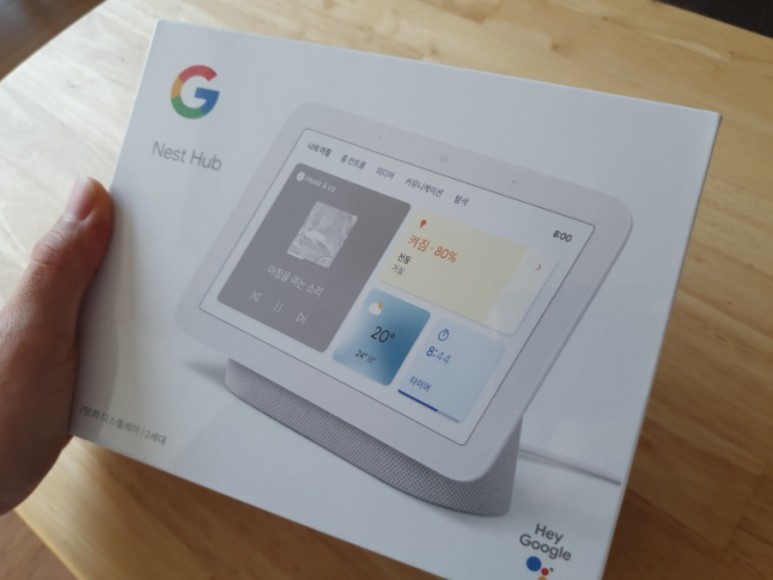
바로 들어갑니다. 오늘 Go ogle 네스트해브 2세대를 받았습니다 리뷰 들어갑니다
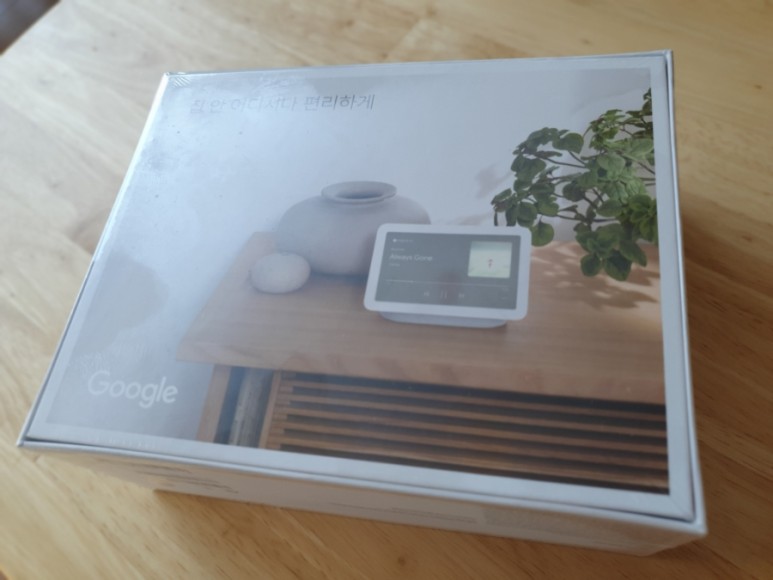
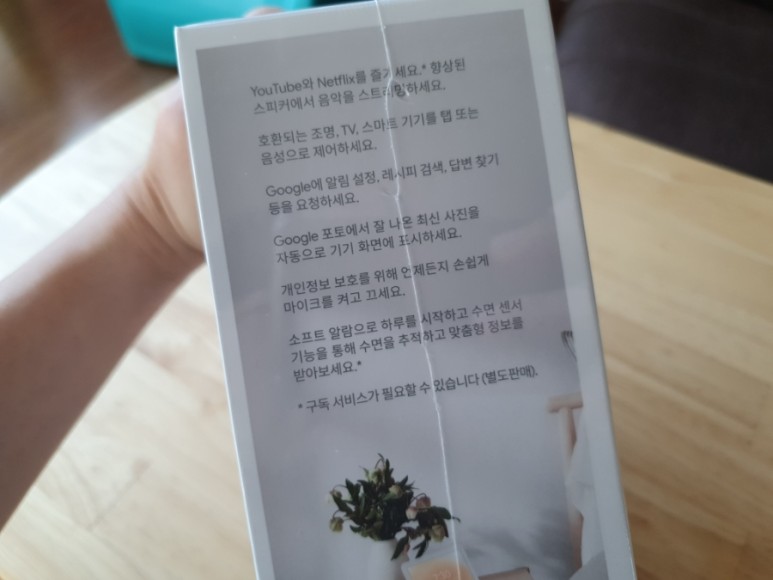
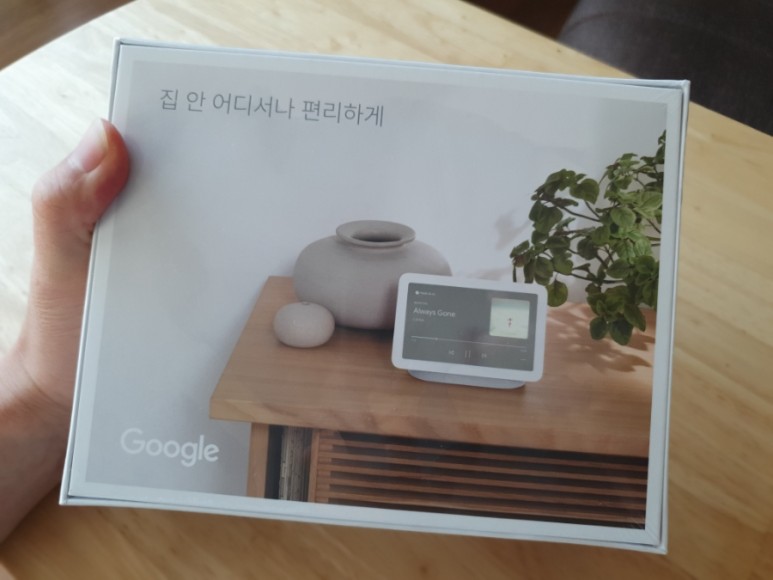
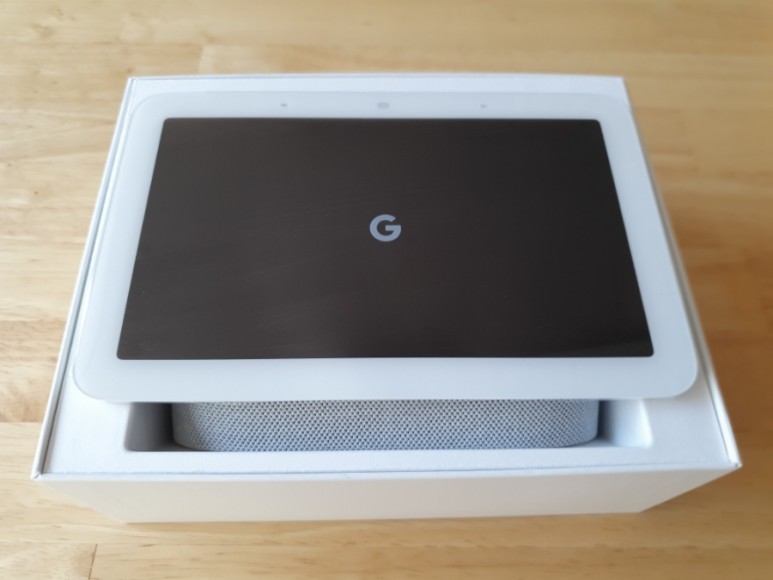
박스는 요즘 IT기기가 그렇듯 작은 박스 하나입니다. 저음을 어느 정도 살리는 스피커가 달린 제품이므로 박스는 조금 묵직합니다.
요즘 계속 강추위가 와서 밖이 너무 추워서인지 상자를 열었더니 습기가 차네요 (웃음)
보기에도 웬만한 기능은 몰라요.
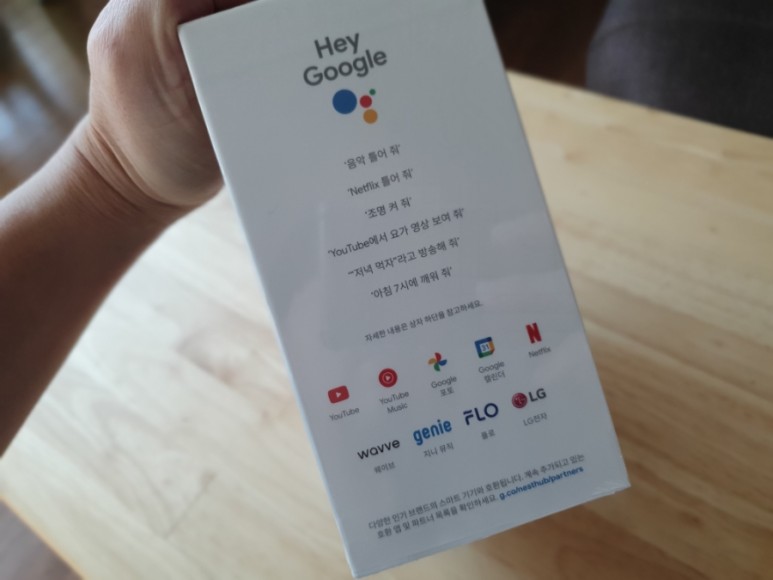
“음악을 틀어줘”, “넷플릭스 틀어줘”, “유튜브에서 영상 보여줘”, “아침 7시에 깨워줘” 등 네스트해브 2세대에서 유튜브나 넷플릭스로 영상을 볼 수 있고, 유튜브에서는 음악을 들을 수 있습니다.
알림 설정 및 일정 확인, 전화 걸기(Duo), 각종 IoT 기기 조작 등 모든 것이 가능합니다. 호환되는 기기가 가장 많다고 하더군요.
물론유튜브뮤직은유튜브프리미엄가입하지않으면못듣습니다.그게 어려우면 유튜브로 음악을 들으면 돼요 참고로 유튜브 프리미엄 쓰고 있어요.
유튜브 프리미엄은 광고가 안 나오더라고요. 아이들이 보기에도 좋고 광고 재생 시간도 아껴주니까! 시간이 아까워서…
간단하게 개봉한 영상입니다 박스는 정말 간단합니다.
한 손으로 핸드폰을 들고 촬영하니까 아답터를 빼놓을 수가 없네요 (웃음)
상자를 열면 구글 네스트 허브의 제 2 세대 본체가 빠듯하게 차 있습니다.
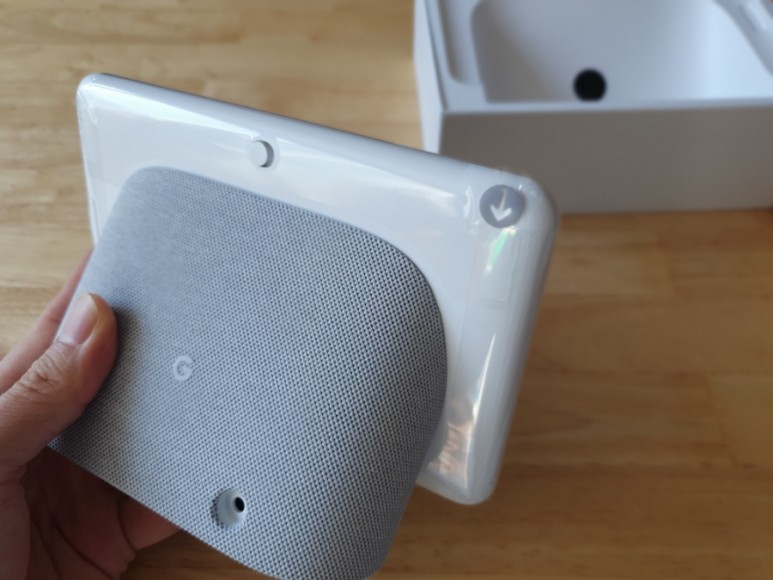
꺼내 보시면 앞면과 뒷면은 보호 필름으로 보호가 되어 있습니다 아래와 같은 화살표의 방향으로 떼어내면, 제거할 수 있습니다.
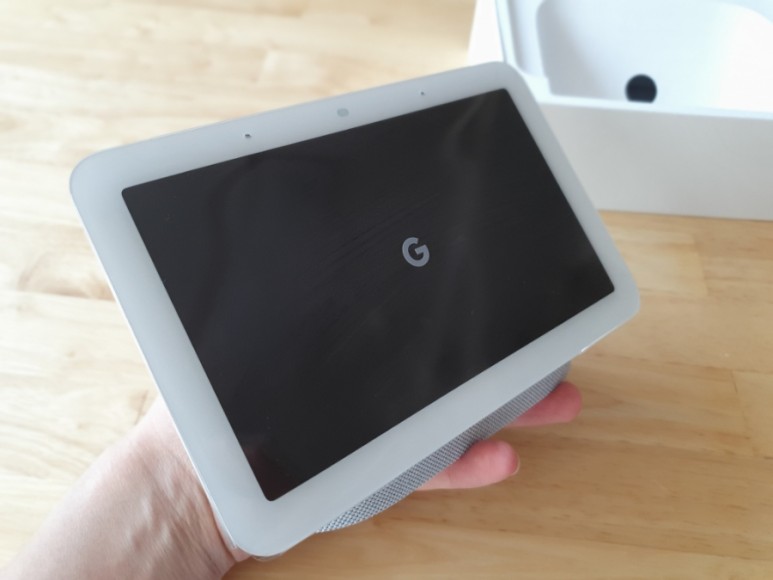
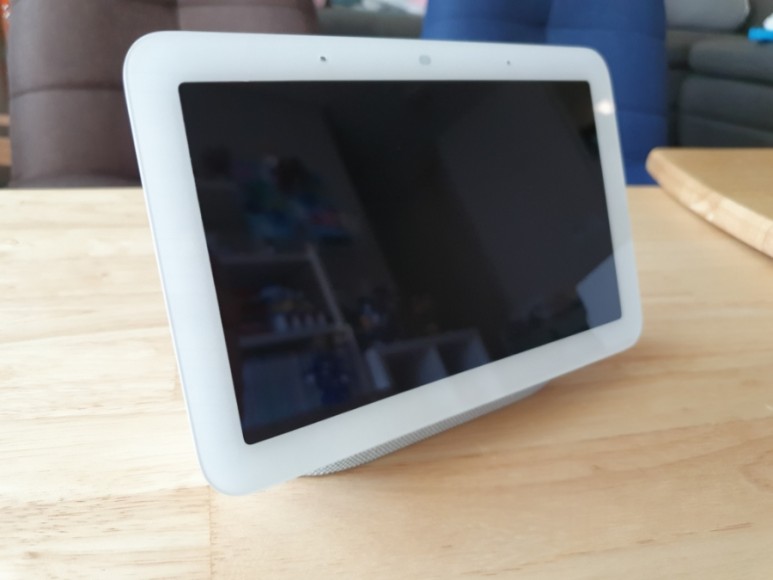
전면에는 7인치 디스플레이를 가지고 있죠. 전체적으로는 디자인이 깔끔합니다. 요즘 프리미엄 디바이스보다는 조금 떨어지기는 하지만 가격이 훨씬~ 훨씬 저렴하니까요.
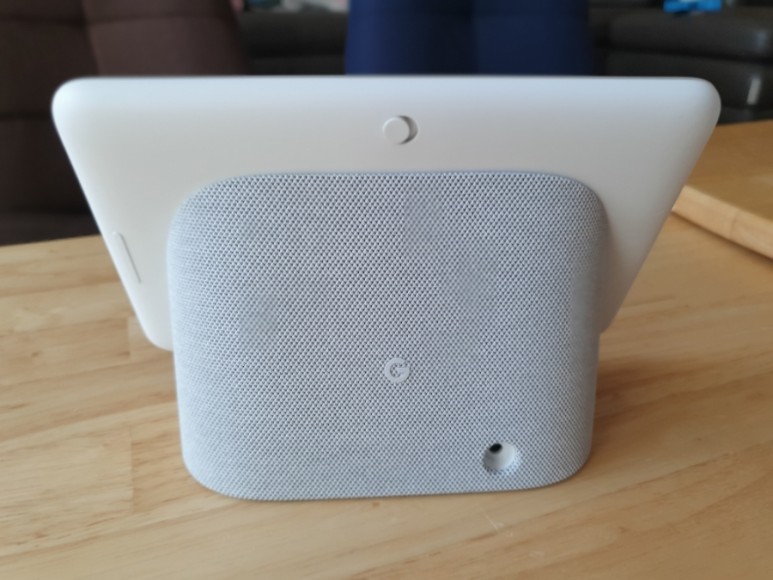
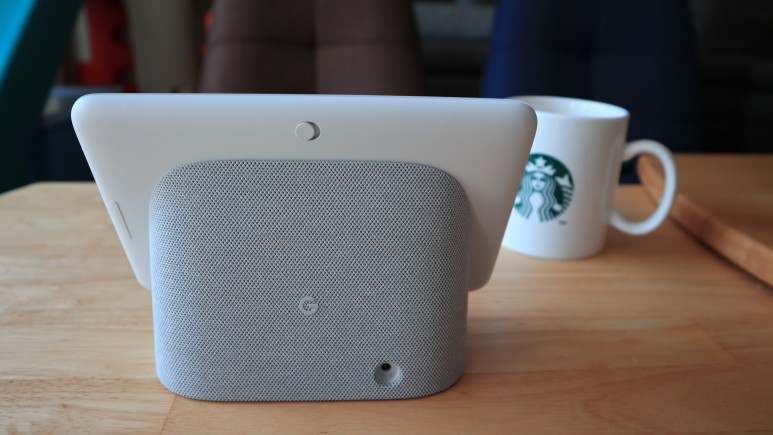
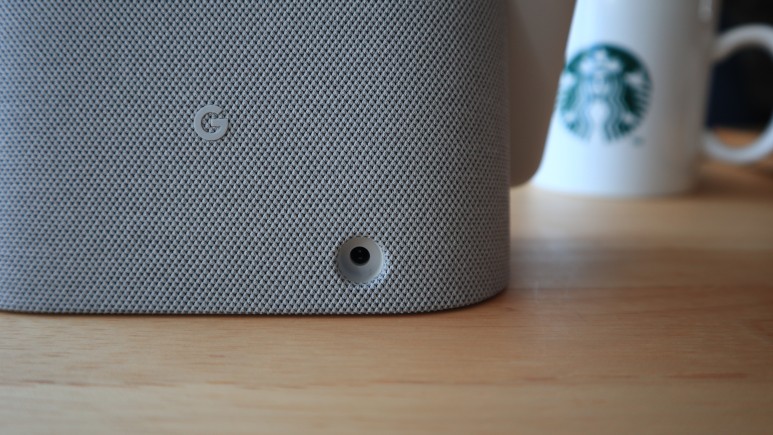
뒷면에는 각종 버튼과 하단에 큰 스피커를 볼 수 있습니다. 그래도 이 가격에 디스플레이와 좋은 스피커가 포함되어 있고, 이 정도 디자인이라면 훌륭하지 않습니까?
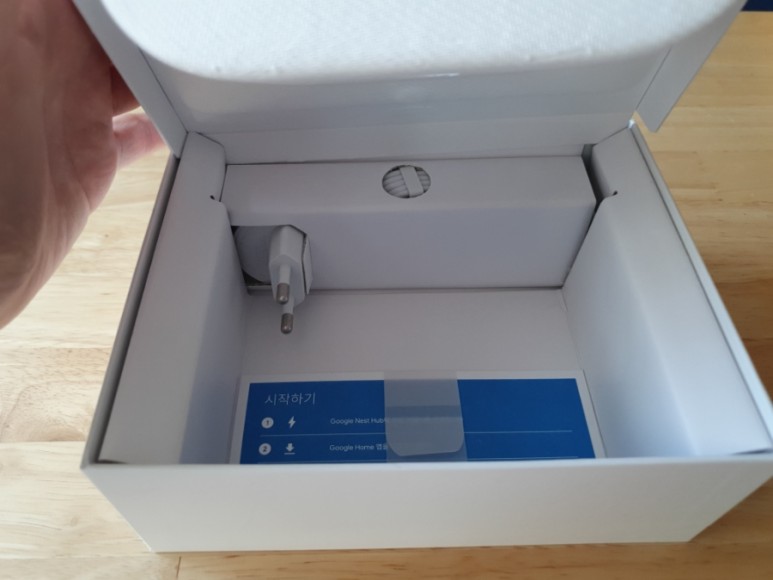
본체를 꺼낸 박스에는 앗~ 간단한 설명서와 전용 플러그가 있습니다. 내용물 자체는 So Simple
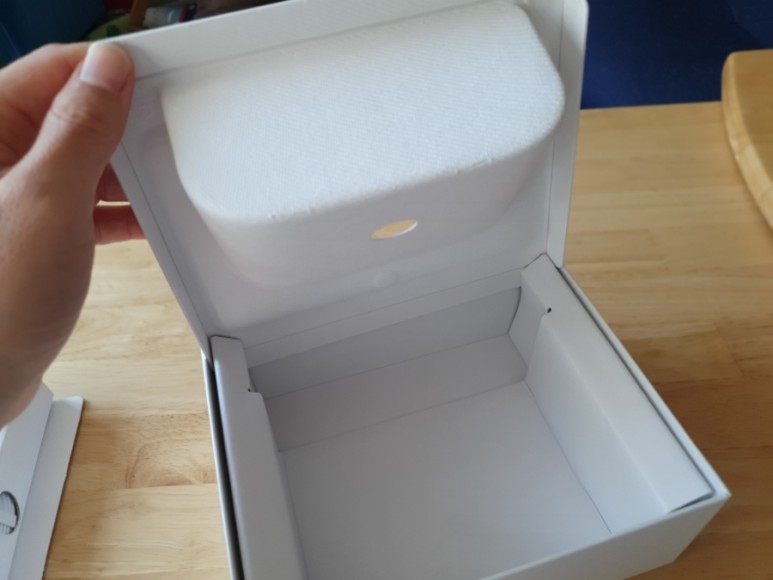
포장지도 친환경적으로 본체를 보호하는 필름 외에는 모두 종이를 사용하고 있군요~ 칭찬합니다! 모두 재활용이 되겠네요.
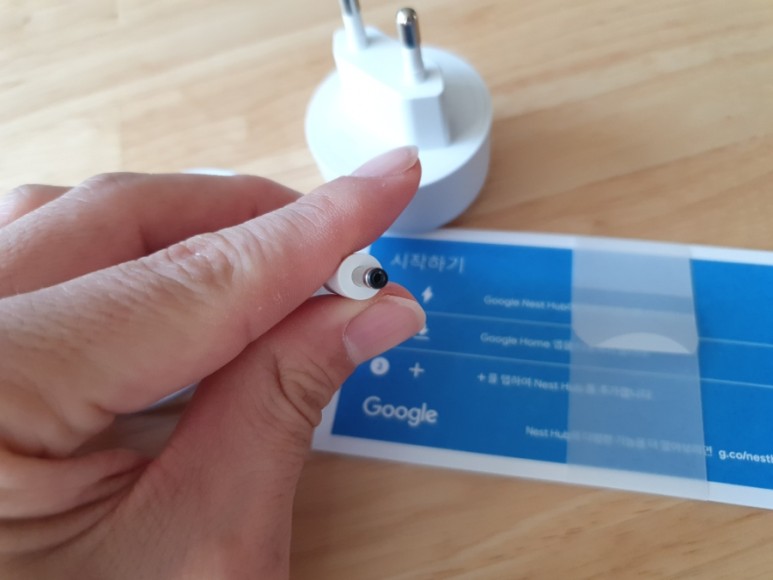
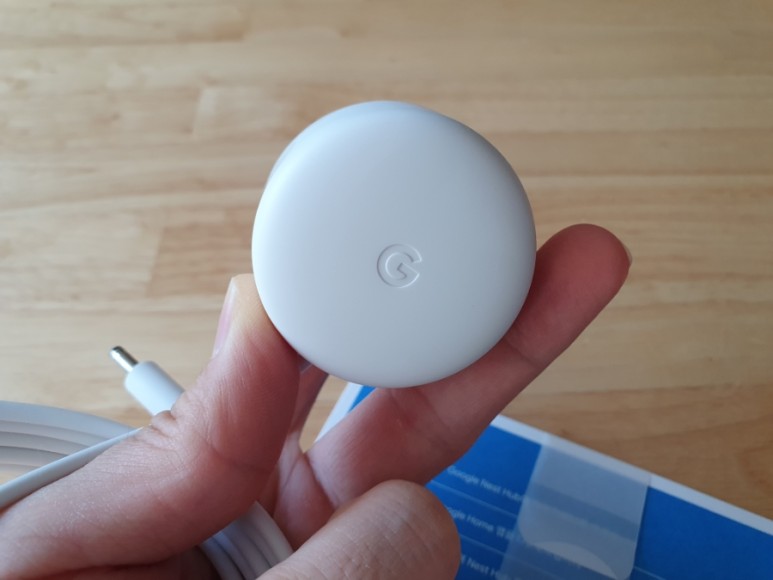
전원 어댑터는 둥근 케이블 방식이며 플러그도 구글답게 둥근 모양을 띠고 있습니다. 뭔가 알파벳 O를 연상시킨다고?
설명서 등 3장이 뭐 들어 있는데 별로 필요 없다는 거! 그냥 쓰레기통에 슉~
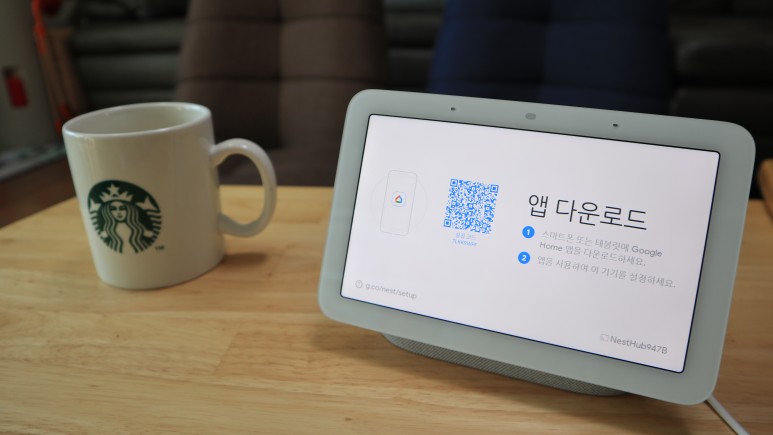
설명서가 필요 없는 건 그냥 화면에 안내되어 있는 내용을 따라하면 돼요 매우 상세하게 디스플레이 되고 설정이 진행됩니다.
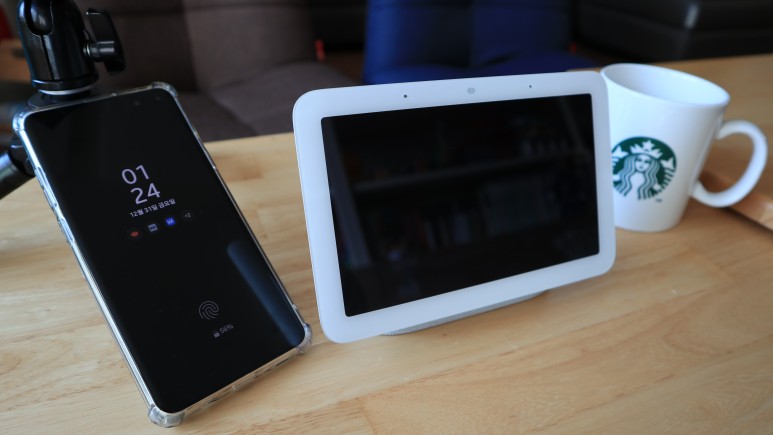
갤럭시S10 5G 모델과 비교해봤어요 갤럭시S10 5G는 화면이 엄청 커요. 불과 6.7인치예요. 7인치 구글 네스트해브 2세대와 휴대폰으로 크기를 재 봤습니다. 검정색만 하니까 더 커보이네요 (웃음)
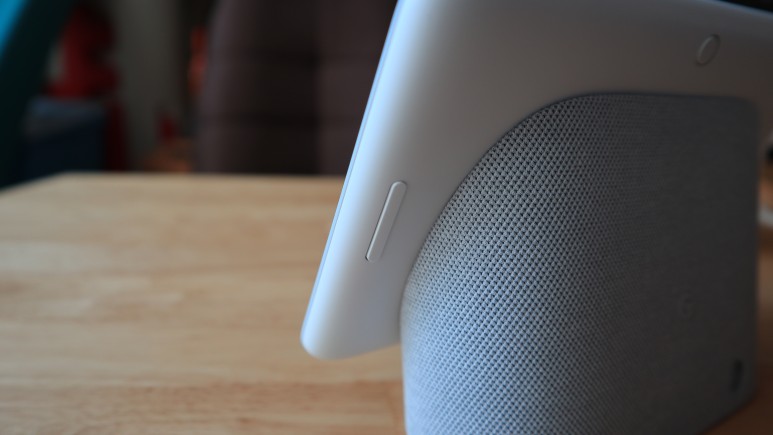
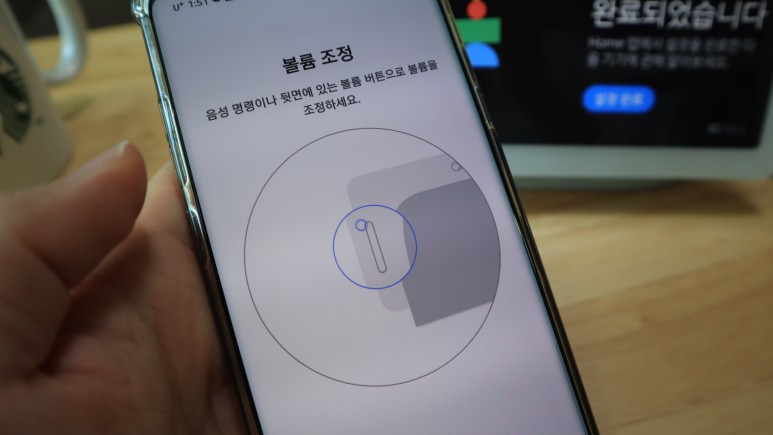
전면이 터치로 제어되지만 중요한 버튼은 후면에 모두 위치해 있습니다.
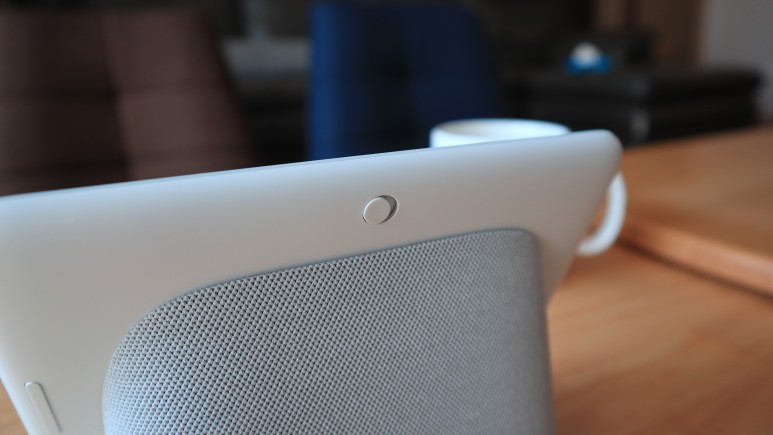
후면 상단에는 마이크를 켜서 끌 수 있는 버튼이 1개! 원치 않을 경우 목소리 입력을 막을 수 있습니다.
그리고 스피커 밑에는 전원 어댑터를 꽃피울 수 있는 단자가 하나!
정면에서 보면 오른쪽 뒷부분에 볼륨을 조절할 수 있는 버튼 하나! 버튼 하나로 위는+, 아래는- 이에요.
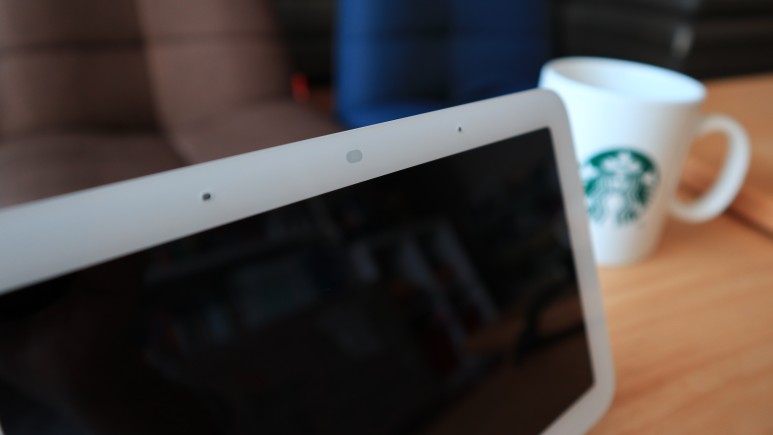
그리고 정면 상단에 위치한 모션 센서. 취침 및 활동 등을 감지하여 구글 피트니스를 통해 정보를 제공해 줍니다.
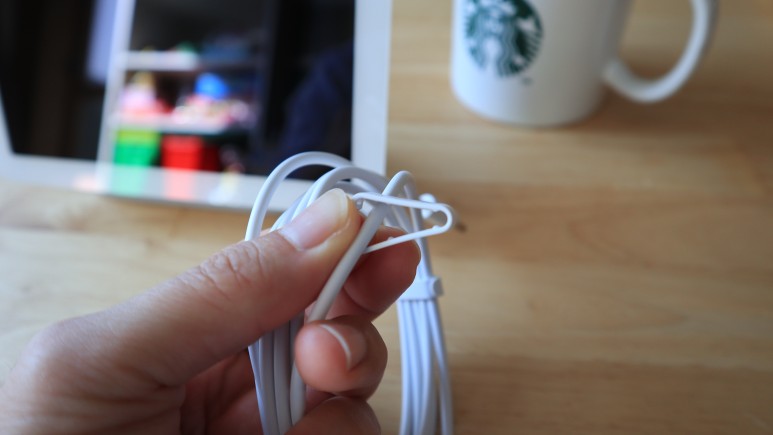
전원 케이블을 연결할 수 없는 타이가 좀 드물네요 플라스틱으로 된 클립처럼 되어 있고 큰 것이 1 개, 작은 것이 1 개 있습니다. 덕분에 고무타이보다 깨끗하게 정리할 수 있습니다.
그렇게 전원을 켜면 기동이 되고 설정을 들어갑니다.
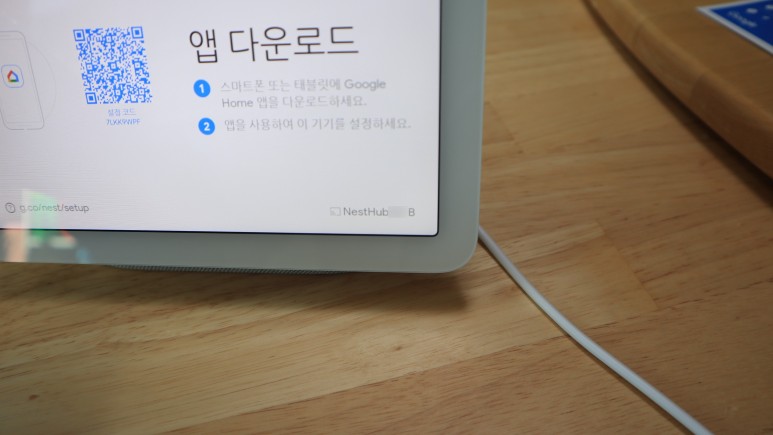
Google Nest Hub, 설정을 보유한 모바일 기기에서 Google Home 앱을 먼저 다운로드 받도록 합니다. 스마트 모바일 기기(휴대폰)에 설치된 구글 홈을 통해 각종 Nest(허브, 스피커 등) 장비를 설정하고 통제하기 위함입니다.
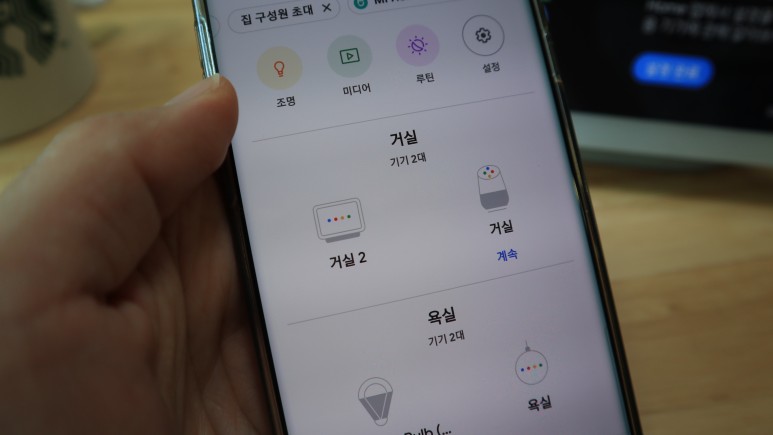
저는 이미 스피커 2대를 사용하고 있기 때문에 구글 홈이 설치되어 있었지만 따로 설치할 필요는 없었습니다.
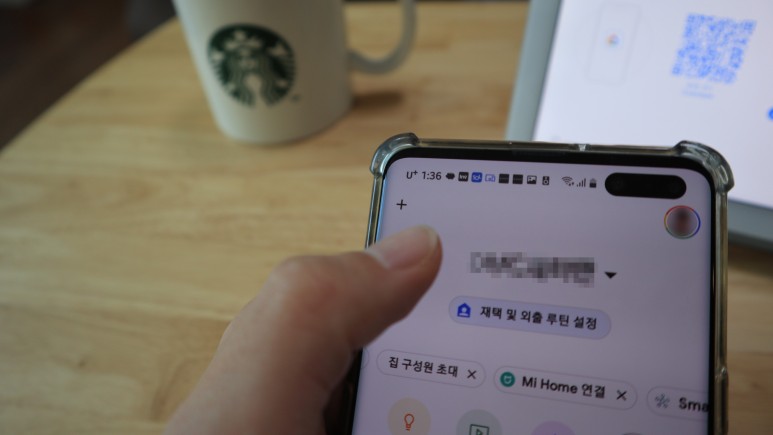
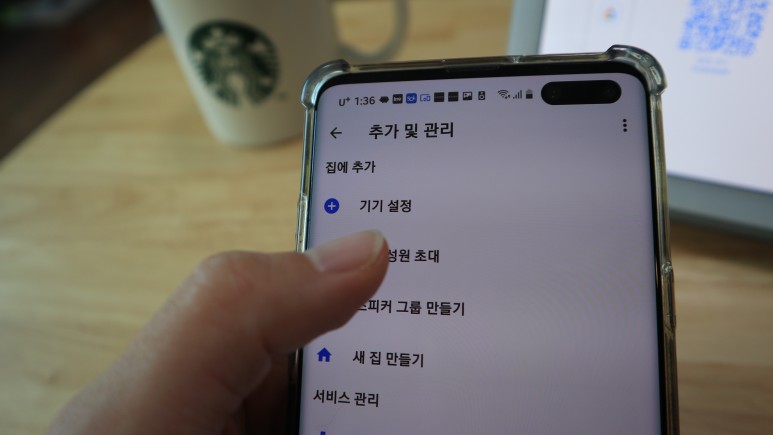
구글 홈으로 진입하여 좌측 상단에 있는 + 버튼을 누릅니다. 장치를 추가한다는 뜻입니다.
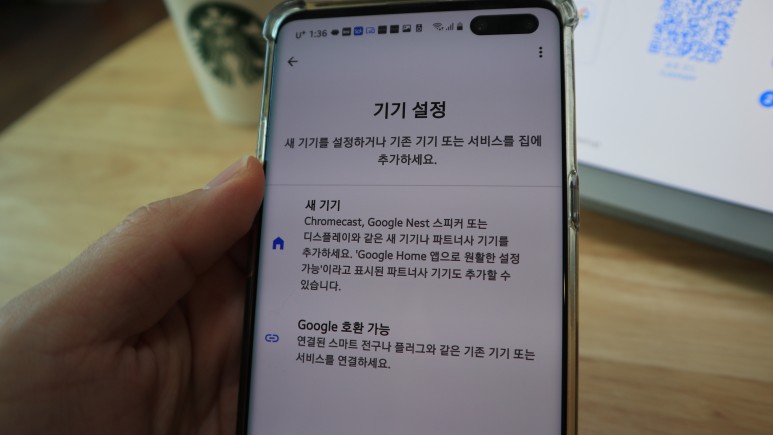
다시 ‘기기 설정’을 터치하여 진입합니다.
그럼 기기의 설정에 들어갑니다. 신규 구글 Nest 디바이스를 추가하므로 상단의 “새로운 기기”를 터치하여 진입합니다.
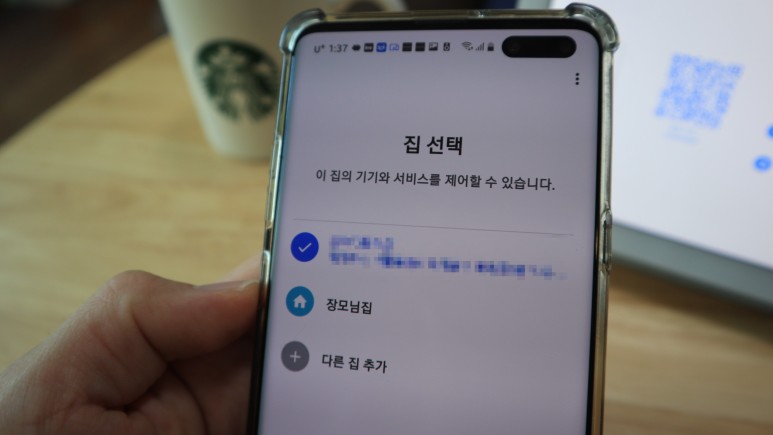
뭐 집이 여러 채 있을 수도 있으니까 집 설정도 할 수 있어요. 저는 기본으로 사용하는 저희집을 선택해서 진행합니다. 없으신 분은 아래에 “다른 집 추가”를 통해 진행해주세요.
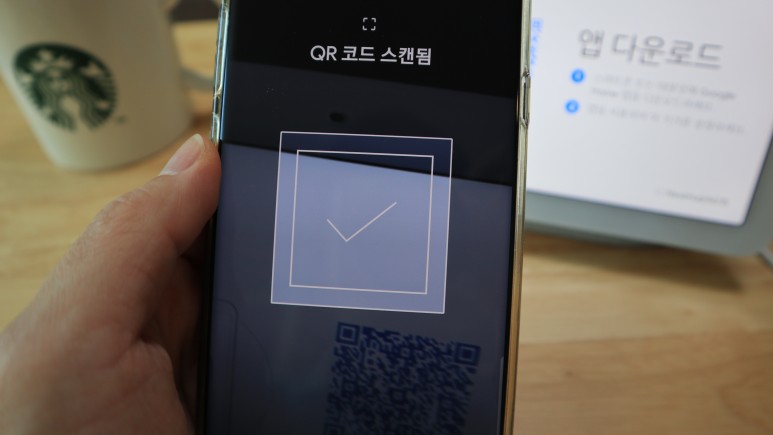
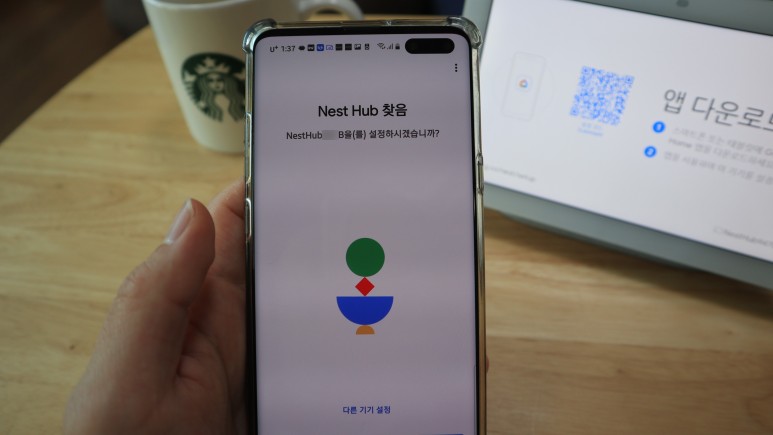
구글 Nest Hub에 별도의 네트워크셋을 하지 않아도 구글 Home이 마음대로 구글 네스트 허브를 찾아냅니다. 스마트폰에 표시되어 있는 디바이스 번호가 표시됩니다. 이것과 기기 번호가 맞는지 봐야 해요. 집에 몇 대나 갖고 있을 지도 몰라요.
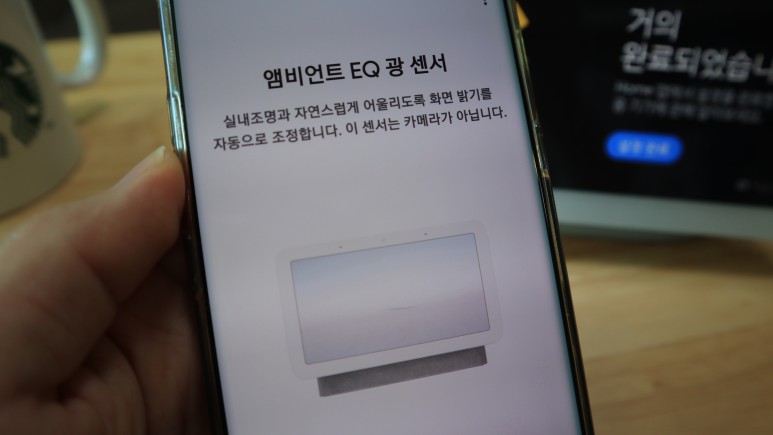
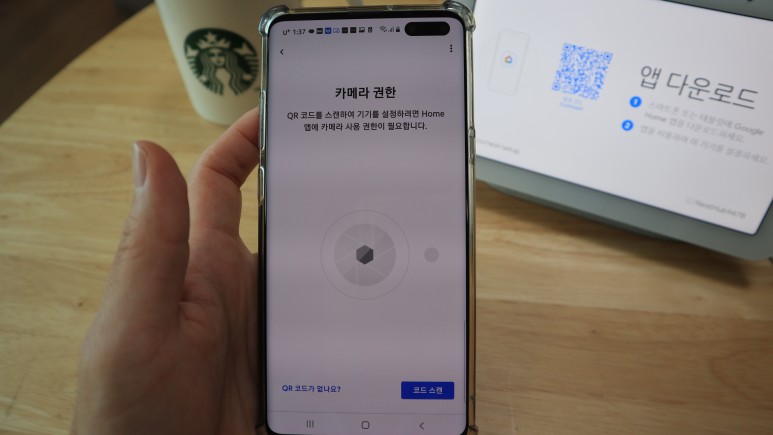
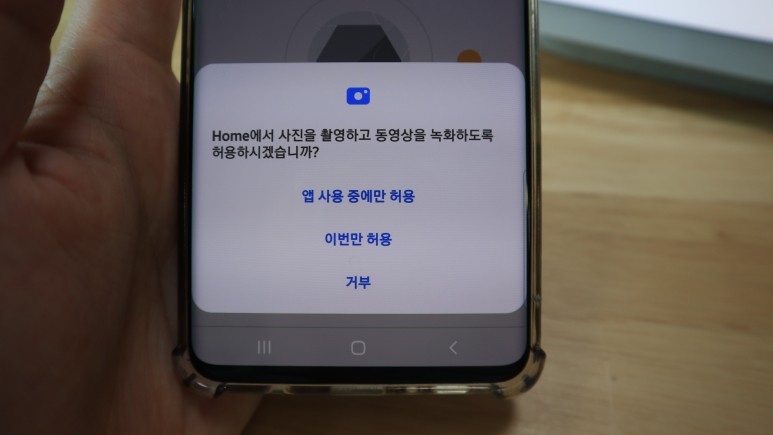
설정하고자 하는 구글 네스트하브의 우측 하단 번호와 일치하는 것을 확인한 후 설정하고자 하는 휴대전화의 카메라 권한을 확인해 줍니다. 그 이유는 QR코드를 찍어서 설정을 진행하기 위함입니다.
카메라가 켜지자마자 스캔이 훅 들어왔어요 너무 빨라서 깜짝 놀랐지롱…
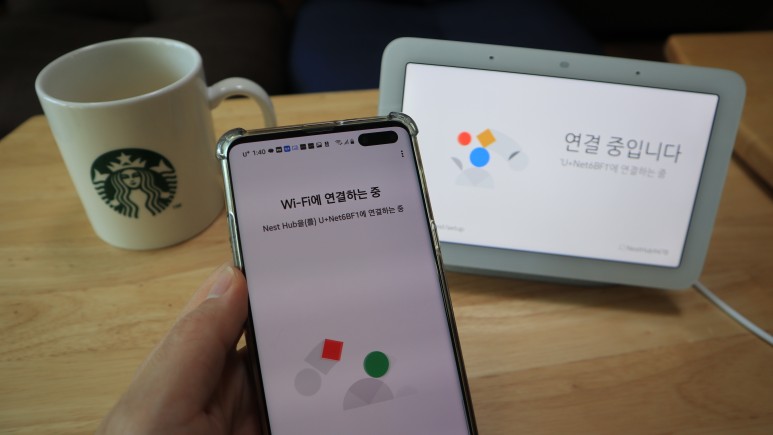
QR까지 찍으면 알아서 집어던져요. 두 개를 연결하여 두면 휴대전화에 Wi-Fi 정보가 제공되므로 별도의 사용자에게 다시 물어보지 않고 원활하게 진행됩니다.
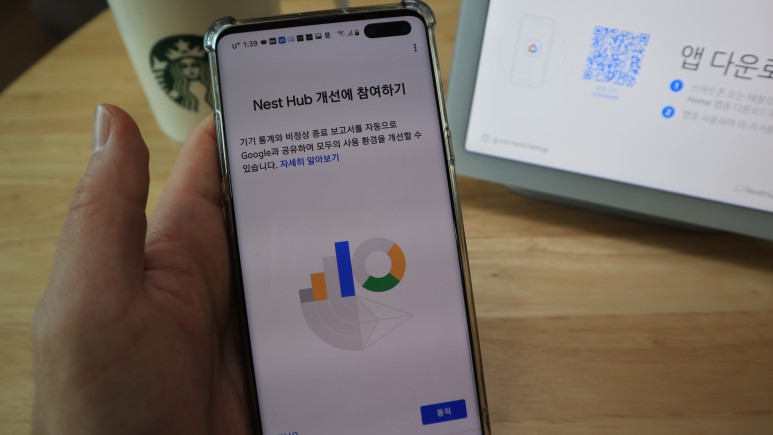
개선에 참여하라고해서 왠지 어색해서 “미동이” ㅋㅋㅋ
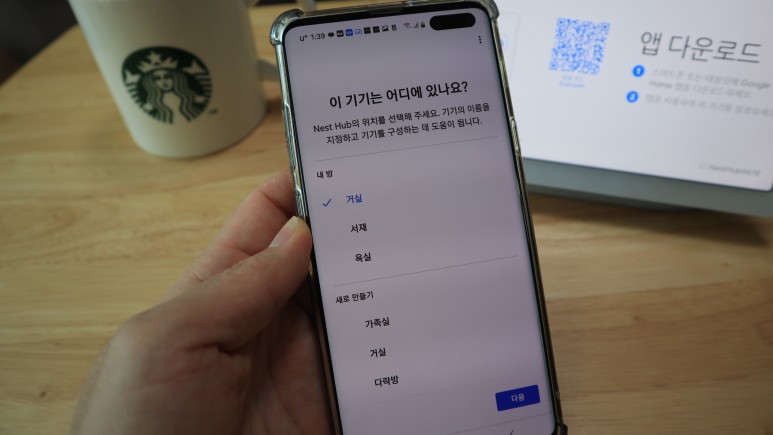
컨셉이 공간에 여러 장치를 컨트롤할 수 있기 때문에 공간에 여러 장치가 있다는 환경을 가정합니다. 저 같은 경우는 거실에 이미 구글 스피커가 있습니다만, 구글 네스트 허브를 거실에서 사용할 테니 거실로 선택하십시오.
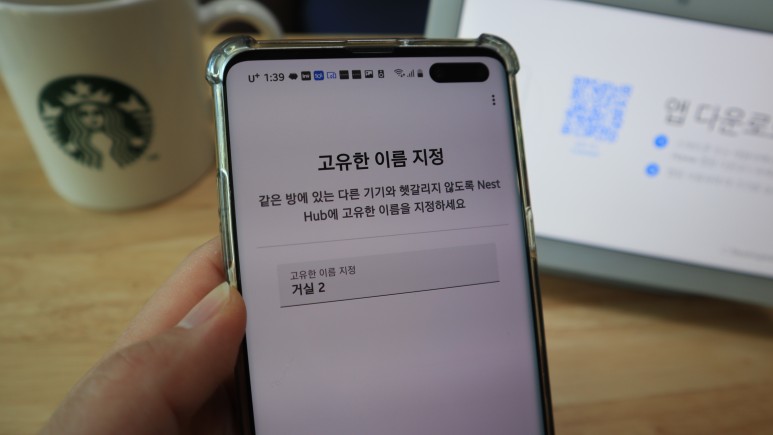
역시 기존의 구글스피카 때문에 같은 이름을 쓸 수 없어서 리빙2라고 자동 세팅이 되네요. 사용에는 문제가 없지만 쉽게 식별할 수 있도록 나중에 이름을 다시 정해야 합니다.
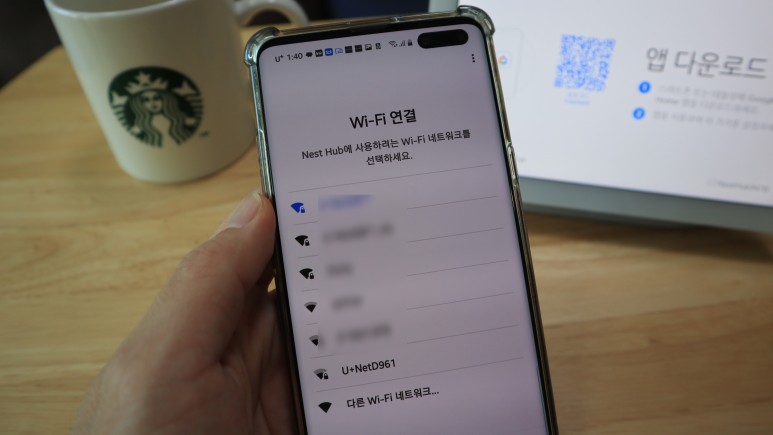
‘구글 네스트 해브’에서 이용하고 싶은 네트워크를 선택하세요
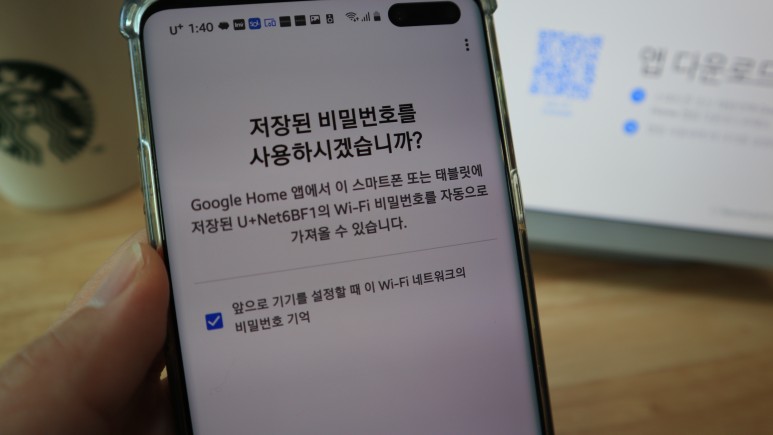
비밀번호는 이미 휴대전화에 설정되어 있어 Wi-Fi 비밀번호를 받을 수 있다는 내역에 동의하며, 향후 기기설정을 시 Wi-Fi 네트워크 비밀번호를 기억하도록 설정합니다.
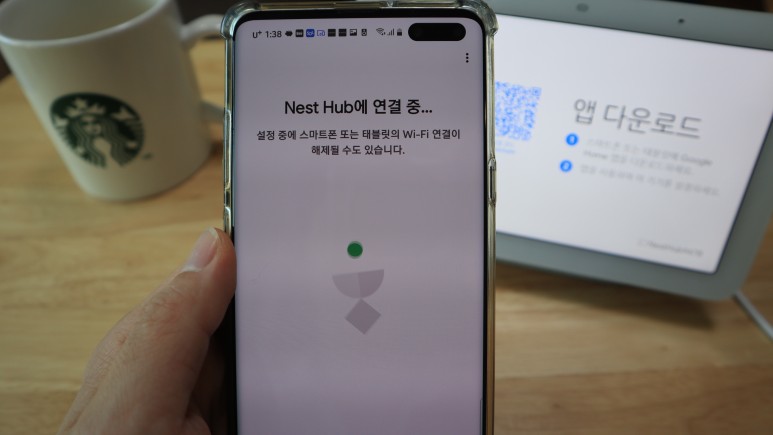
그럼 본격적으로 구글네스트허브의 2세대는 제대로 와이파이에 연결됩니다!
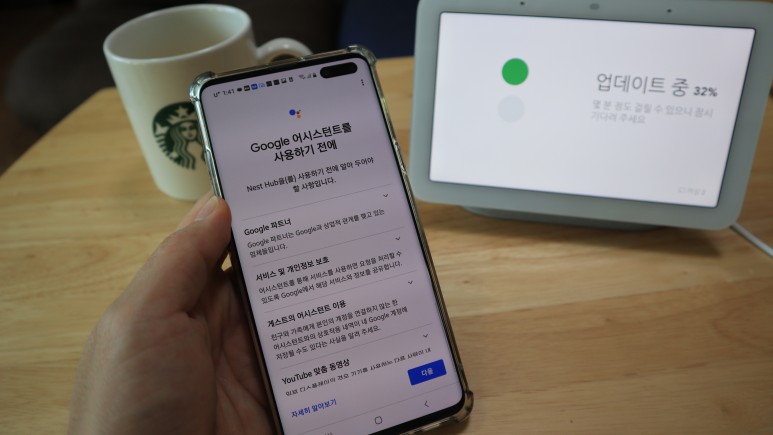
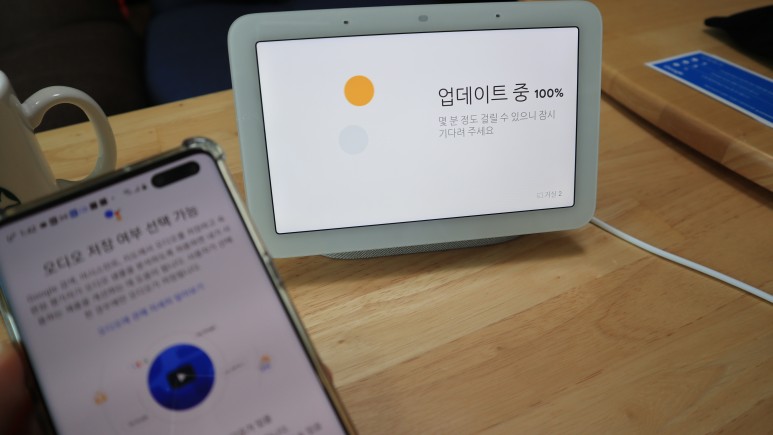
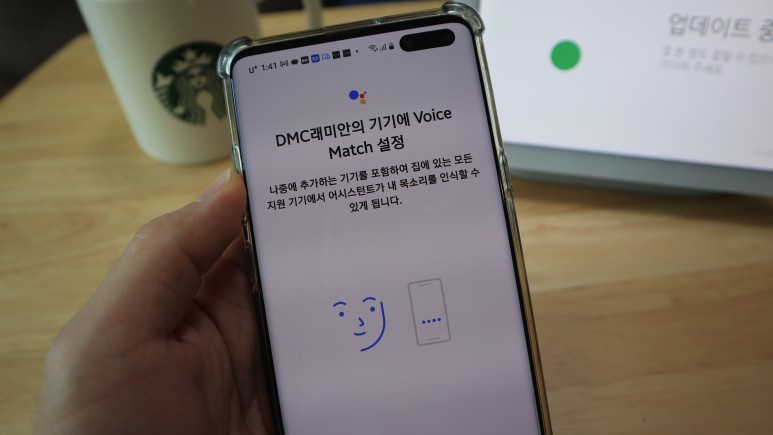
정상적으로 연결되면 구글 네스트 허브는 자동으로 업데이트되며 휴대전화에서는 그 사이에 구글 어시스턴트의 내역이 표시됩니다. 즉, 구글을 「헤이~구글」등으로 말로 부르고 처리하는 것을 어시스턴트로 이해하면 됩니다.
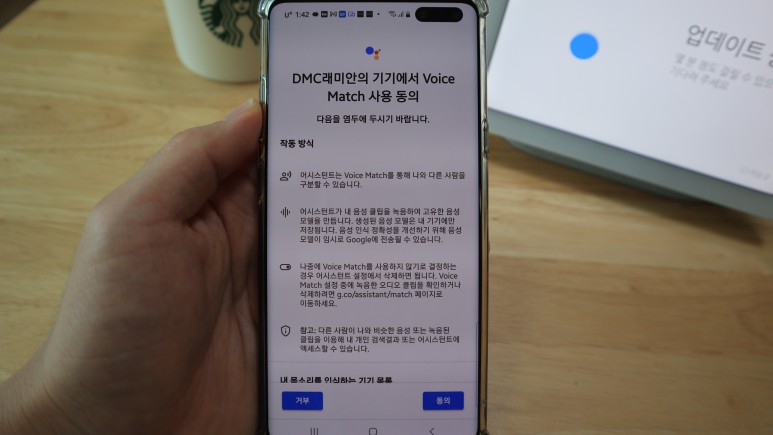
다음에 Voice Match를 설정할 수 있는데 구글 네스트 디바이스가 좋은 것이 이 Voice Match 기능입니다. 그 이유는 쓸 수 있는 사람이 여럿 있을 수 있지만 그 사람 각각을 따로 구분할 수 있기 때문이죠. 대화가 섞여도 부른 사람에게만 반응하는 거죠. 되게 인식률이 좋아요
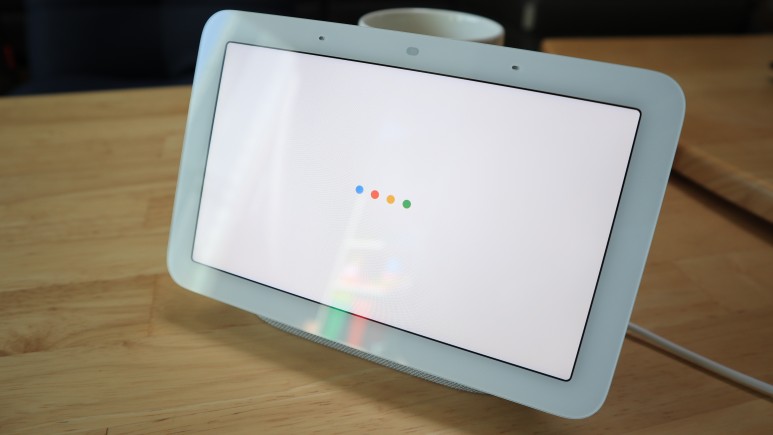
그 사이 구글네스트해브 2세대는 업데이트가 종료되었습니다.
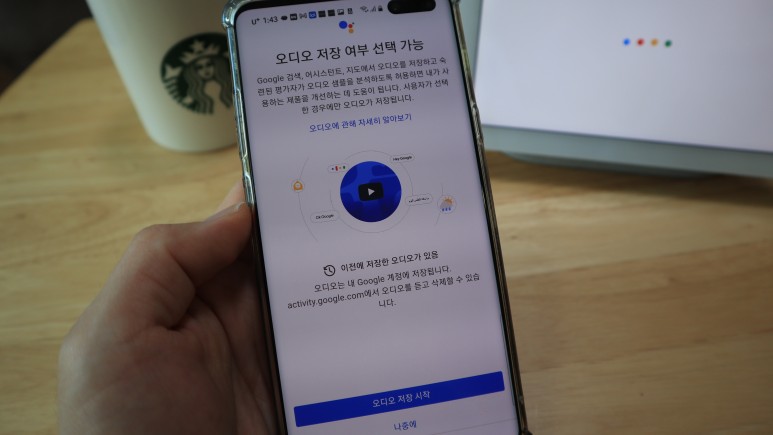
제품 개선에 필요한 오디오를 저장할지를 선택합니다. 개선 활동은, 「미참여」 「이따가」를 눌러 진행합니다.
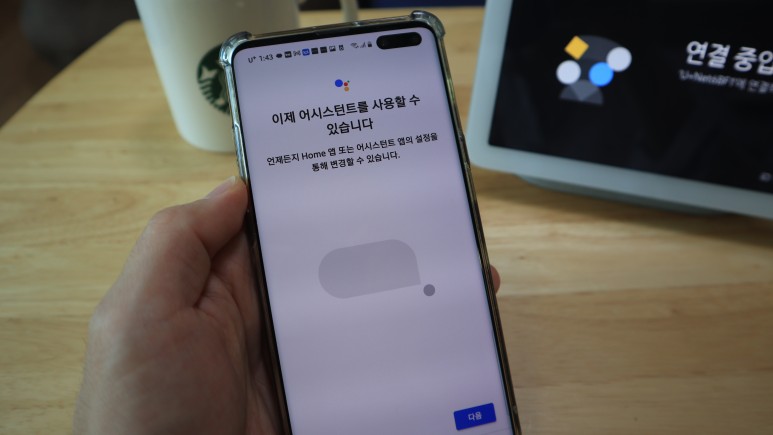
그러면 목소리로 불러서 할 수 있는 세팅은 어느 정도 끝났으니까 이제 어시스턴트를 이용할 수 있다는 메시지를 볼 수 있습니다.
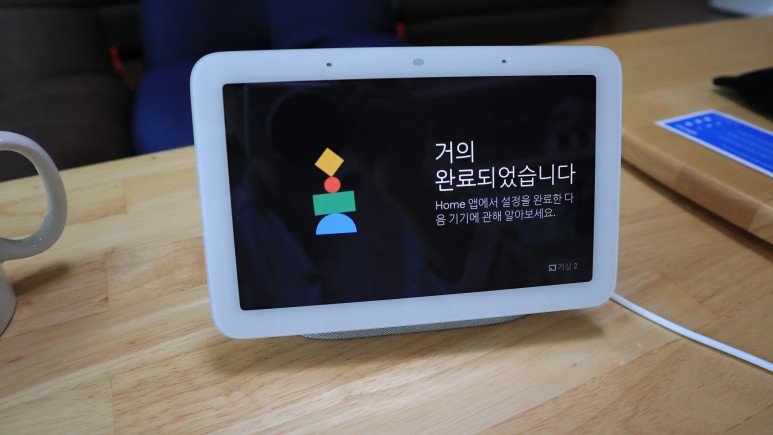
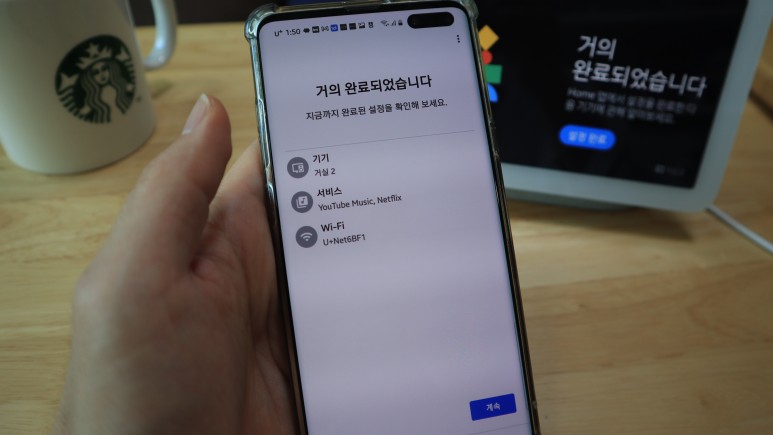
구글 네스트 해브의 기기들도 거의 다 됐다는 메시지가 나오네요
다양한 기능이 있는데 선택한 항목에 대해 추가적인 설정이 이루어집니다. 일단 다 눌러봤어요
우선 수면 센서에 대한 설정이 진행되는데 거실 때문에 수면 정보 관리는 따로 하지 않고 통과했습니다.
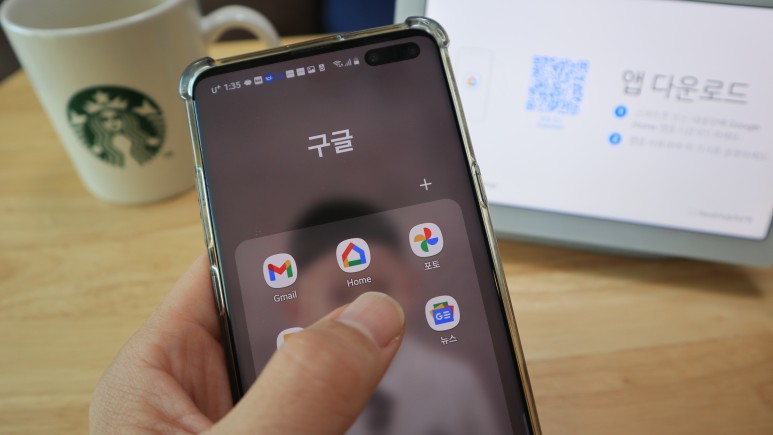
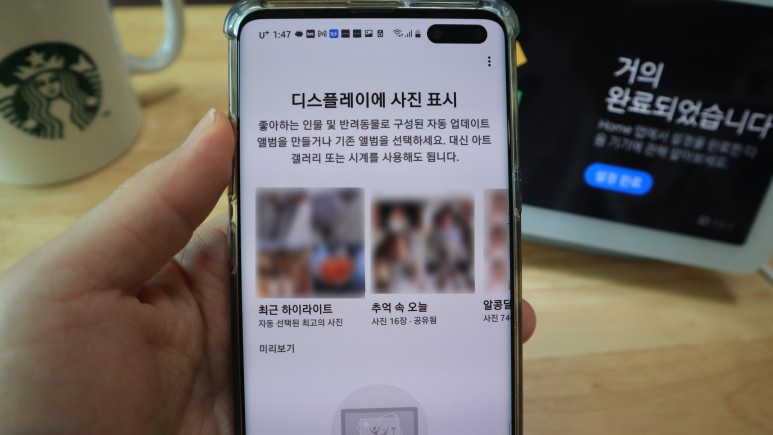
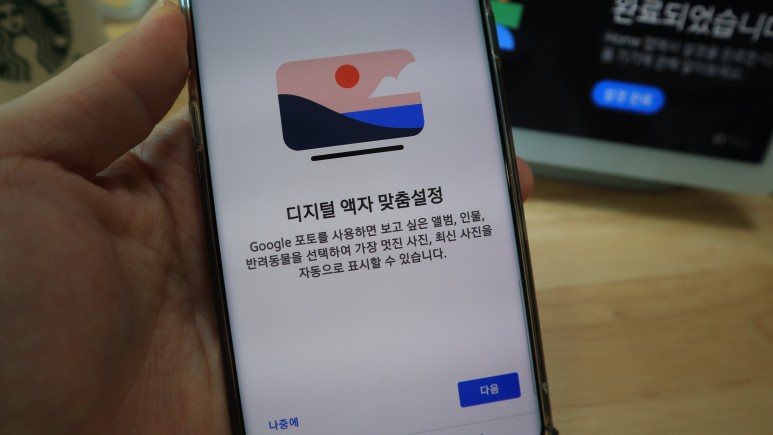
기존 안드로이드 모바일 기기 휴대폰 사용 시 구글 포토는 필수일 것 같은데요? 디스플레이가 달린 구글 네스트 허브는, 디지털 프레임으로서의 기능도 완수합니다. 하단설정을 해놓으면 기본화면에 추억의 사진을 뿌려줍니다~
구글 포토가 스스로 어떤 콘셉트로 사진을 설정하냐고 물어보고 여기에 콘셉트를 저장해 주세요.
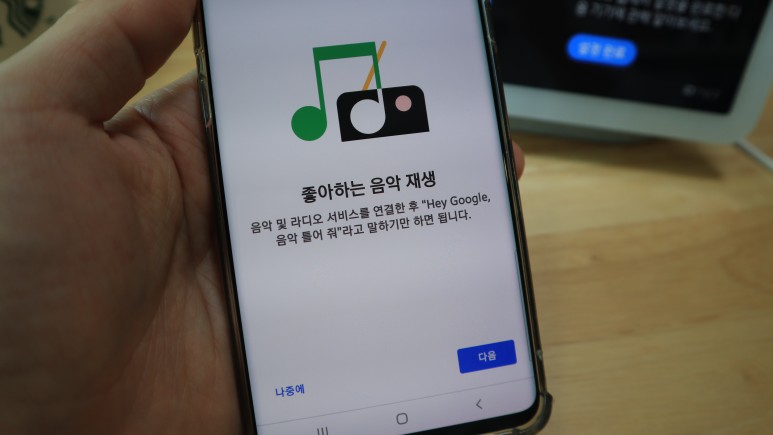
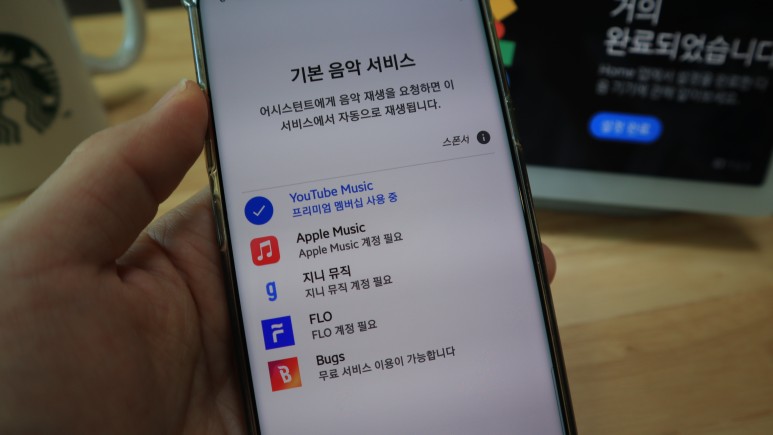
그 다음에는 음악 서비스에 대한 연결을 진행하는데, 아래와 같이 유튜브Music, 애플뮤직, 지니뮤직, FLO, Bugs 등 다양한 음악 서비스들과 연결이 가능합니다. 저는 유튜브 Premium 을 사용하고 있기 때문에 이 부분을 설정해 보도록 하겠습니다.
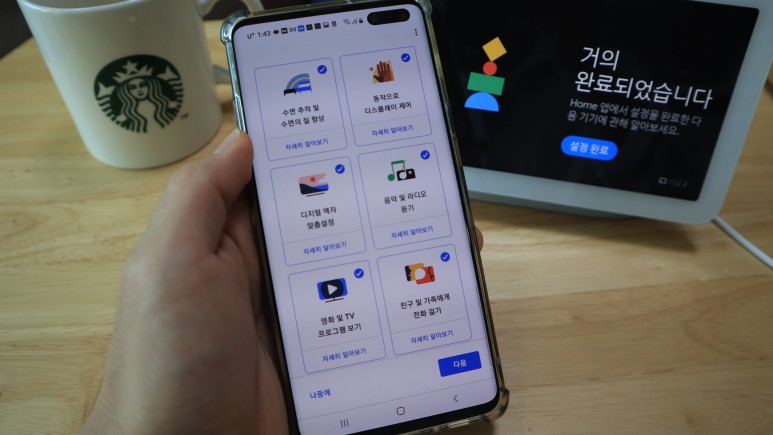
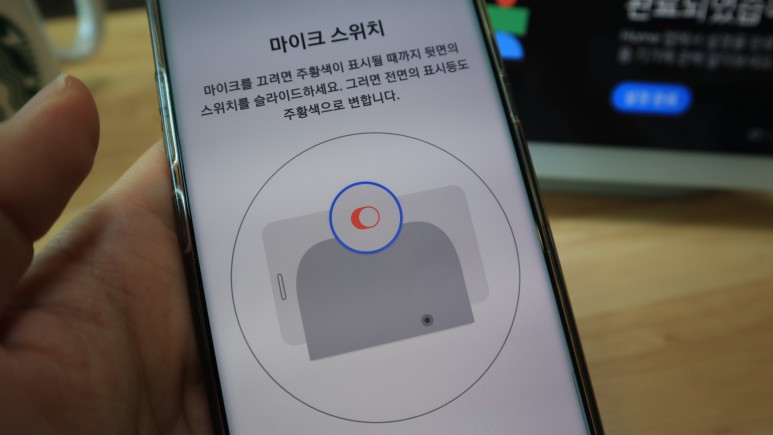
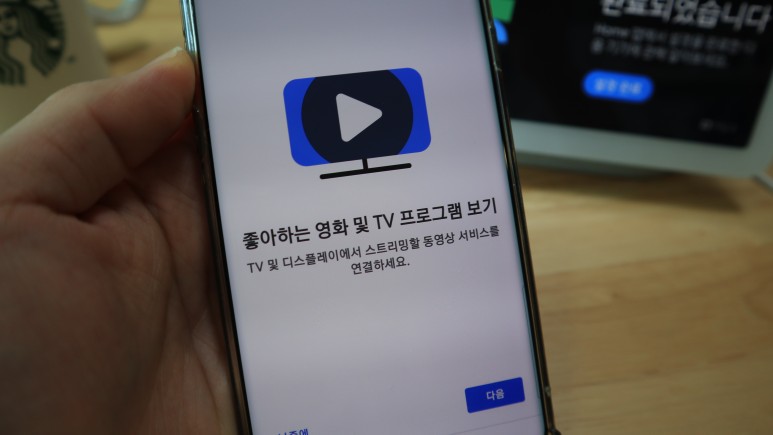
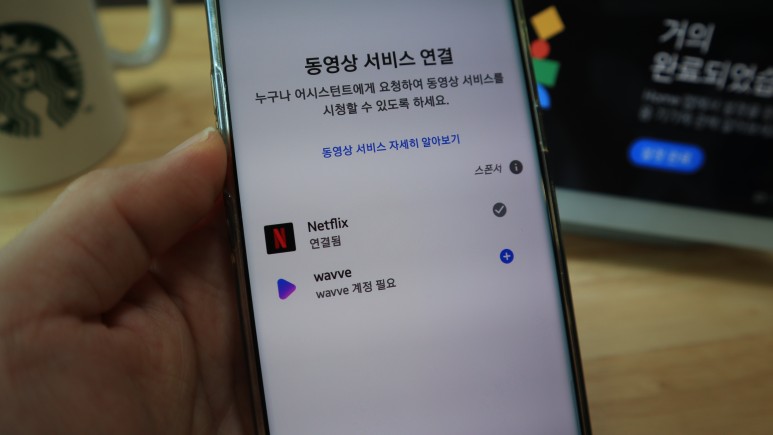
구글 네스트 허브는 디스 플레이를 가지고 있기 때문에 스피커와는 달리 동영상 서비스도 직접 활용할 수 있습니다. 거의 넷플릭스는 시청하고 계실 거예요 wavve는 사용해본 적이 없어서 모르겠지만 넷플릭스와 wavve를 연결해서 바로 사용할 수 있습니다.
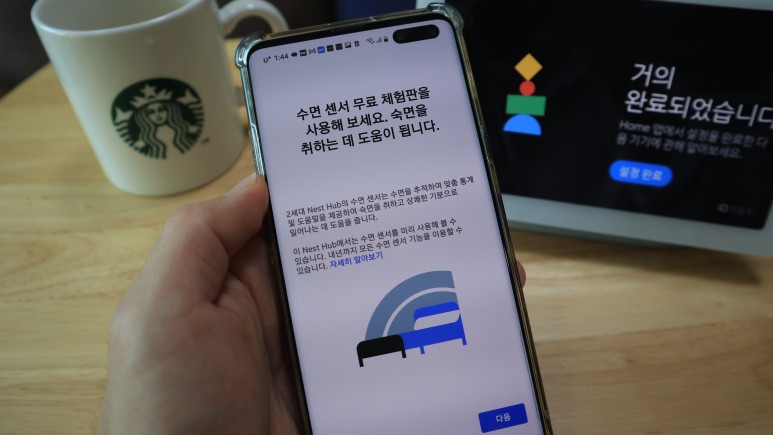
구글 스피커로는 ‘헤이, 구글, OOO TV로 유튜브 OOO 틀어줘’는 가능하지만 자체 디스플레이가 없기 때문입니다.
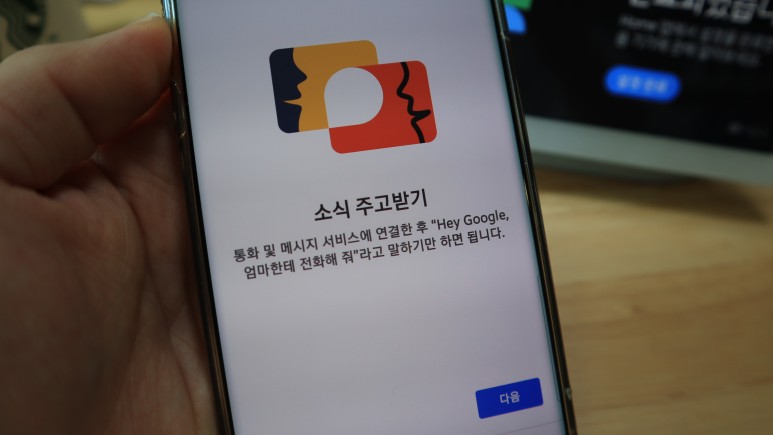
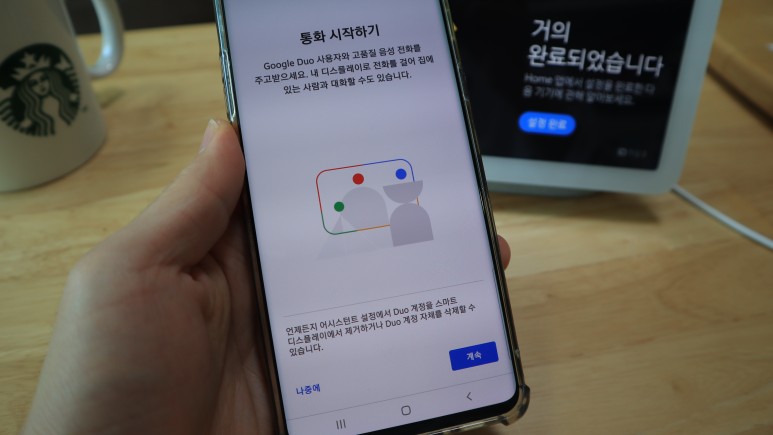
다음은 ‘소식 주고 받기’ 입니다. 간단하게 말씀을 드리면 전화라던가 메시지 전송 기능이라고 할 수 있겠죠.
유감스럽지만, 카메라가 탑재되어 있지 않기 때문에 영상을 보낼 수 없습니다만, Google Duo를 활용하기 때문에, 상대의 영상을 보면서 통화할 수 있습니다.
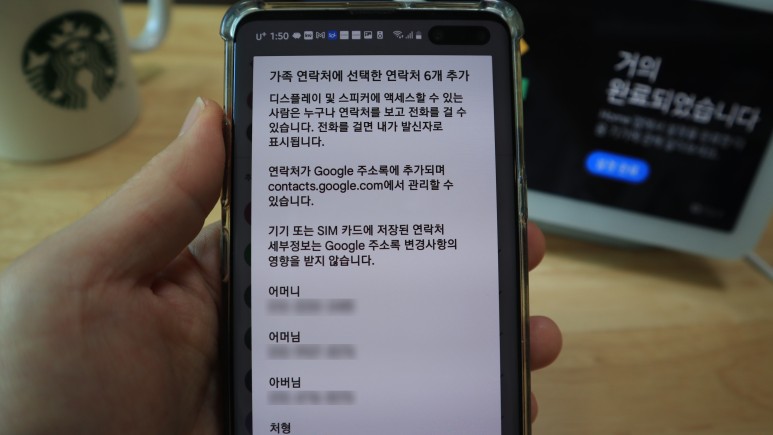
주소록과 연락처는, 거의 구글 어카운트와 동기하고 있다고 생각합니다만, 여기서 구글 네스트 허브에 표시해, 간단하게 전화를 걸 수 있는 리스트를 설정할 수 있습니다.
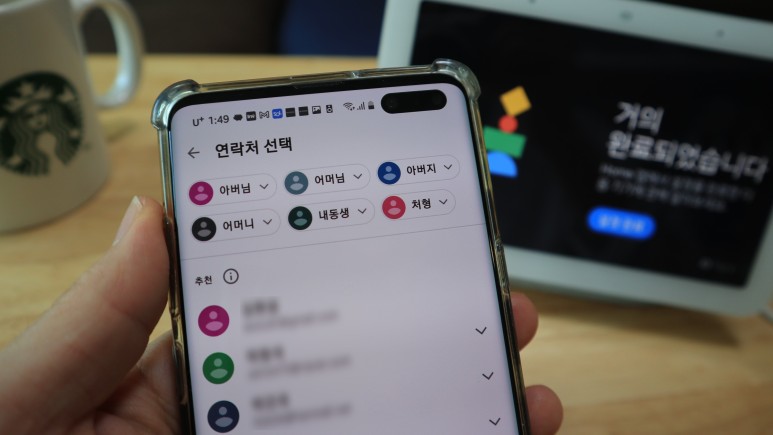
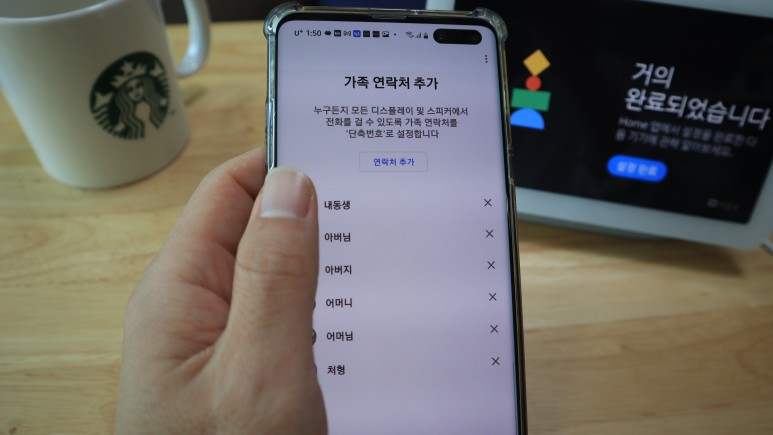
휴대폰 연락처에서 구글 네스트해브에 추가할 연락처를 선택하지만 모든 가족과 주로 통화하므로 가족 연락처를 추가하였습니다.
이제 거의 설정이 완료되었습니다. 구글 네스트 허브 2세대도 연결 설정을 완료했고, Wi-Fi 그리고 연결하는 음악 서비스와 동영상 서비스도 연결했습니다.
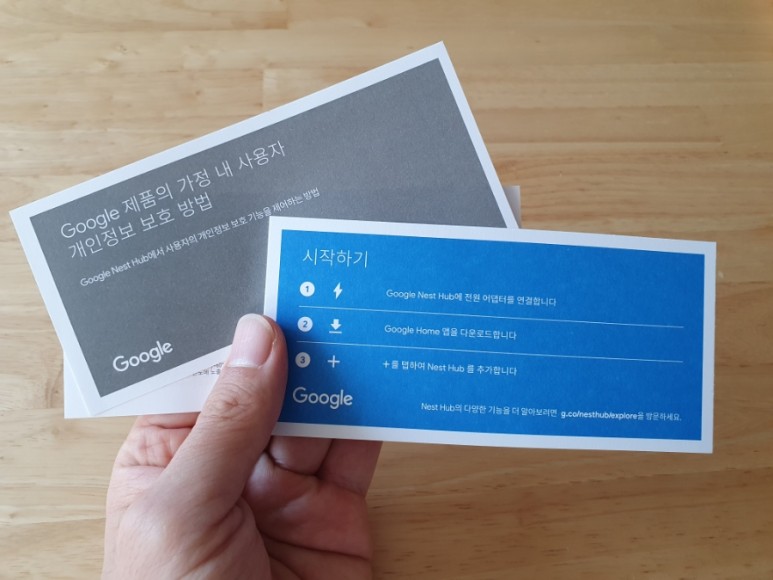
위에서 설명한 사용방법을 간단하게 다시 설명합니다.

자 이제 완료가 됐습니다
구글 홈에 들어가면 추가된 구글 네스트 허브 2세대 장비가 리빙2로 뜨는 것을 보실 수 있습니다. 제대로 설정이 완료되었습니다!
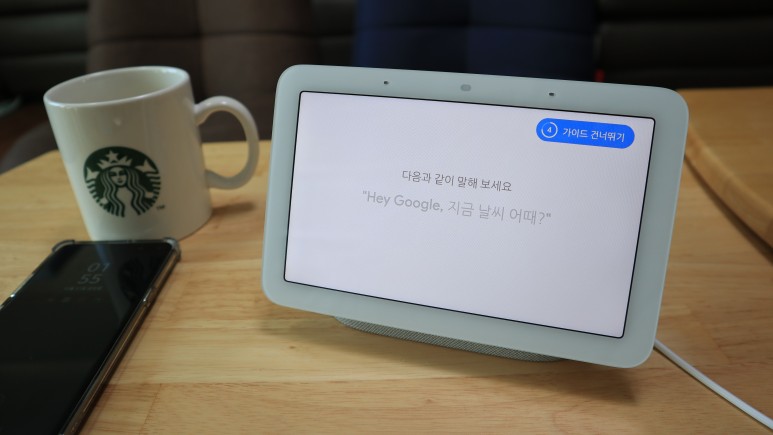
그러면 테스트 해볼까요? 설정이 완료되면 가이드(튜토리얼)도 자동으로 표시되어 안내된다. 나머지는 차차 알아보도록 하고, 가장 중요한 기능인 목소리를 잘 인식하고, 어플리케이션이 동작하는지 봐야 되겠습니다.
‘Hey Google 지금 날씨 어때’를 가이드에 맞춰 불러보겠습니다.
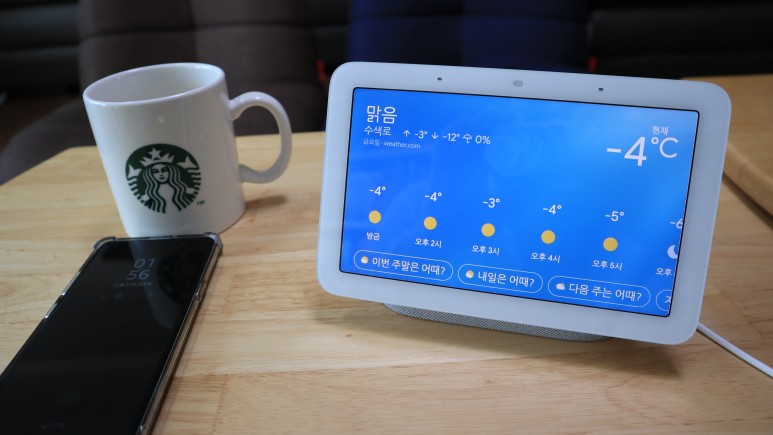
정상적으로 세팅되어 있어서 날씨가 확 나와요.
기존 스피커에서는 날씨나 미세먼지에 대해 물으면 소리로 설명해줘 뭔가 답답한 면도 있었지만 제대로 디스플레이가 돼 있어 한눈에 쉽게 알 수 있어 좋았어요.
앞으로의 활용이 더 기대되는군요.
사운드에는 고음과 저음을 적절히 내는 좋은 스피커가 있어요. 기존 구글 홈스피커도 10만원 넘게 주고 구매해서 쓰고 있는데 음질도 이것보다 표현력이 좋은 것 같아요
그리고 음질도 구글 홈 애클라이저 설정을 해서 고음과 저음 영역을 조절하면 원하는 소리를 들을 수 있습니다.
기존 스피커도 10만원 이상 줬는데.. 좋은 스피커에 디스플레이가 포함되서 10만원 초중반 가격이니까 당연히 있어야죠~
최대한 설정 부분을 자세히 작성한다고 했는데 도움이 될지 모르겠네요.
다음은 초보자의 입장에서 잘 활용할 수 있는 방안에 대해 남겨보도록 하겠습니다.
#구글네스트해브 #2세대 #IoT #스마트홈 #초보자 #설정 #팁 #사용방법 #사용기 #장점 #초기셋팅 #삶의질 #비서 #인식률