
엑셀은 데이터를 정리하기에 좋은 프로그램입니다. 특히 숫자와 관련된 것들을 범위에 따라 나누기 쉽죠. 기업이라면 당연히 엑셀을 사용해서 직원들의 급여나 업무 관련 데이터를 정리할 것이고 개인도 마찬가지로 여러 곳에 활용할 수 있습니다. 엑셀을 사용하다 보면 함수를 몇 개 알아두어도 훨씬 편하다고 느낍니다. vlookup, hlookup 함수를 소개하고 사용법과 차이점을 알아보겠습니다. 잠깐의 시간만 투자해 봅시다:)
엑셀vloolup,hlookup함수의차이,먼저차이에대해서설명을해보도록하겠습니다. v는 vertical을 말합니다. 한국어로 ‘수직’이라는 뜻이군요. 이와 반대로 h는 horizontal을 말합니다. 한국어로 ‘수평’을 말씀하시는 거죠? 이 두 알파벳과 찾다라는 뜻의 lookup이 결합된 것이 vlookup, hlookup 함수입니다. 물론 lookup 함수가 따로 있지만 거의 사용하지 않습니다. 이 두 가지 함수에 대해 자세히 사용법을 살펴보겠습니다.
vlookup 함수 사용법을 알아보기 위해 아래와 같이 간단하게 예시를 만들어 보았습니다. 위에 있는 도장은 상품명, 원산지, 유통기한, 가격이 표시된 A라고 부르고, 아래에 있는 상품명과 유통기한만 표시된 표는 B라고 부릅니다. A와 함께 정리된 데이터를 활용하여 B의 표를 써보겠습니다. 업무를 하다보면 생각보다 이런 상황이 자주 발생하는데요. 어떻게 B 테이블을 쉽게 채울 수 있나요?

바로 vlookup 함수를 활용하시면 됩니다. 밑에 예를 들어놨어요. ‘=vlookup(선택셀, 범위, 선택열, 일치여부)’ 방식으로 쓸 수 있습니다. 여기서 선택셀이란 상품명을 말하며 범위는 A테이블의 범위, 선택열은 3열에 있는 유통기한, 일치 여부는 B11과의 일치여부를 말합니다. 쉽게 말해 B테이블의 상품명을 활용하여 A테이블에서 해당 상품명에 해당하는 유통기한을 찾는 것입니다. 일치 여부는 먼저 0이라고 말해주세요.

하나만 채워주시면 그다음은 쉬워요 다만 주의할 점은 오류가 발생할 수 있다는 점입니다. vlookup 함수를 쓸 때 주의해야 할 점은 A 테이블에서 1열에는 B 테이블에서 선택한 상품명에 해당하는 내용이 있어야 한다는 점입니다. 즉 사과에 해당하는 유통기한을 찾고 있는 상황에서 A테이블에서 상품명이 맨 앞줄인 1열에 있어야 하는 것입니다.
다른 항목을 충족시키기 위한 힌트를 하나 드리자면, 범위에서 아래와 같이 절대값을 활용하는 것이 좋습니다. ‘$’라는 문자를 활용하는 것입니다. 아래와 같이 범위에 ‘$’를 중간에 넣으면 마우스로 드래그 했을 때 그 값이 변하지 않게 됩니다. 마우스만 드래그하여 복숭아, 바나나 등의 항목을 채울 수 있습니다.
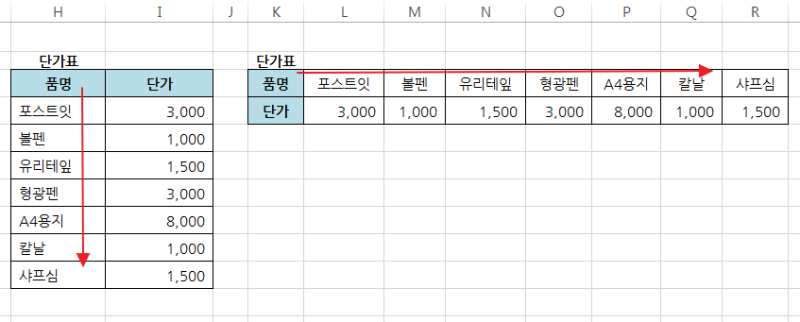
hlookup 함수의 사용법 위에서 v는 수직을 말하고 h는 수평을 말한다고 했어요. hlookup 사용법은 반대로 생각해주세요. 아래와 같이 표가 구성되어 있다고 보시면 됩니다. 우리가 vlookup을 더 많이 사용하는 이유는 상품명, 원산지 같은 항목은 옆에 쓰는 경우가 많기 때문입니다. 그러나 아래와 같이 사용할 경우 hlookup을 사용해야 합니다.
마찬가지로 [=hlookup(선택셀, 범위, 선택행, 일치여부)]을 순서대로 입력해주세요. 선택셀은 ‘사과’가 되며 범위는 위 테이블의 사과에서 9,000원까지, 선택줄은 유통기간이 있는 3줄, 일치 여부는 0을 순서대로 넣어주세요. vlookup과 수평, 수직만 바뀌고 사용법이 동일합니다. 범위에는 아래와 같이 절대값을 넣습니다.
사용법 영상 위의 설명이 어려울 것 같으면 아래 영상을 참고해 주시면 감사하겠습니다. 한 번만 알아두면 계속 사용할 수 있는 상당히 유용한 함수이기 때문에 이번 기회를 통해 꼭 사용법을 익혀두는 것이 좋습니다. 도움이 되었으면 좋겠습니다:)