누구나 중요한 파일을 잘못 삭제한 경험이 있을 겁니다. PC에서 삭제한 경우는 휴지통에서 복원하면 되지만 USB 메모리에서 삭제한 경우는 휴지통에 가지 않고 바로 삭제되기 때문에 큰 문제가 됩니다. 파일을 복구하려면 전문가에게 높은 비용을 지불하고 복구하거나 유료 소프트웨어를 구입하여 복구해야 합니다.
오늘 소개할 렉바, Recuva는 다른 복구 소프트웨어와 달리 일정 기간만 사용할 수 있다거나 500MB 또는 1GB까지 무료로 복구할 수 있으며, 그 이상의 경우 비용을 지불해야 하는 등의 제약이 없다는 장점이 있습니다.
Windows용 소프트웨어 Recuvav1.53 다운로드▼▼ Recuvav1.53 설치
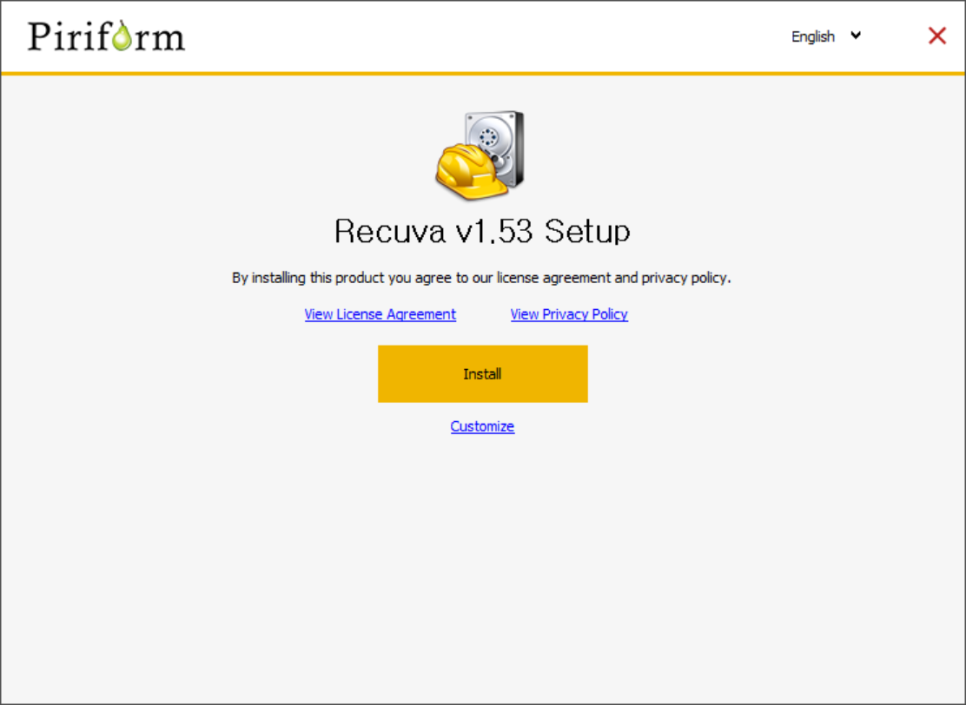
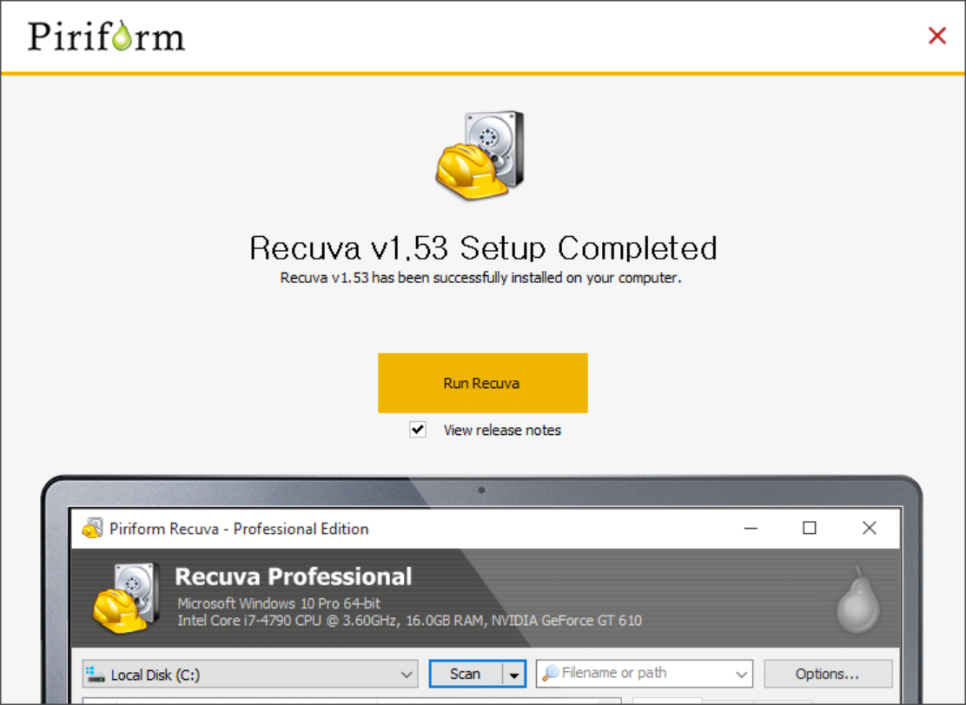
설치 파일 실행, Install 클릭 중 노란 Install 버튼을 클릭하여 설치를 진행합니다. 이 소프트웨어는 MS 윈도용입니다. 설치는 곧 끝나 아래와 같은 노란 Run Recuva(Recuva 실행) 버튼이 활성화됨을 알 수 있습니다. 파일 복구를 위해 Run Recuva 버튼을 클릭합니다.
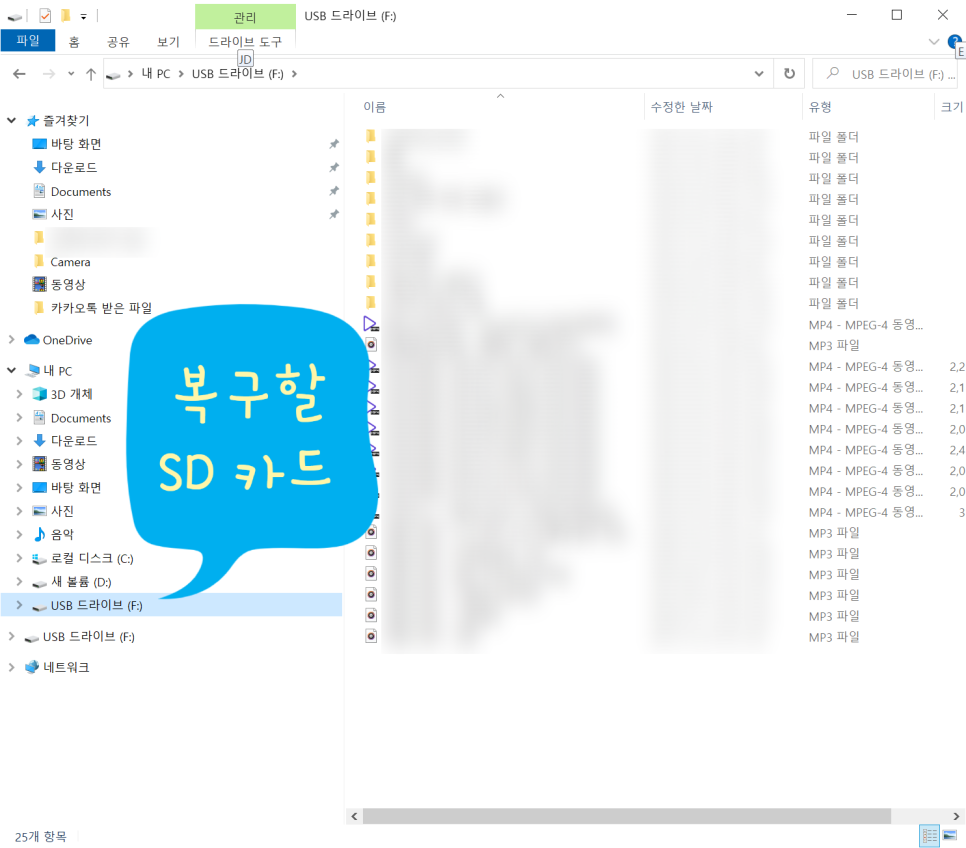
Recuva 실행할 삭제한 파일 복구를 본격적으로 삭제한 파일을 복구해 봅시다. SD카드에 저장했다가 삭제된 파일을 복구해 봅니다. 통상 SD카드는 USB 메모리에 꽂았을 때에 D드라이브나 E드라이브가 됩니다. Ace의 경우 드물게 F드라이브로 나오네요.
복구할 SD 카드를 USB 포트에 꽂아 인식시키다
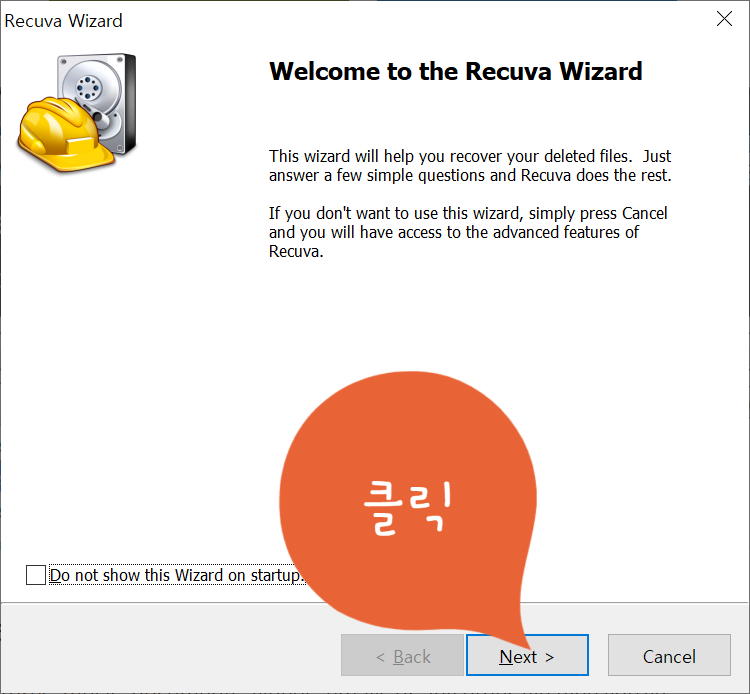
Recuva 설치 후 실행하면 아래와 같이 RecuvaWizard(렉바 마법사)가 실행됩니다. Next를 클릭합니다.
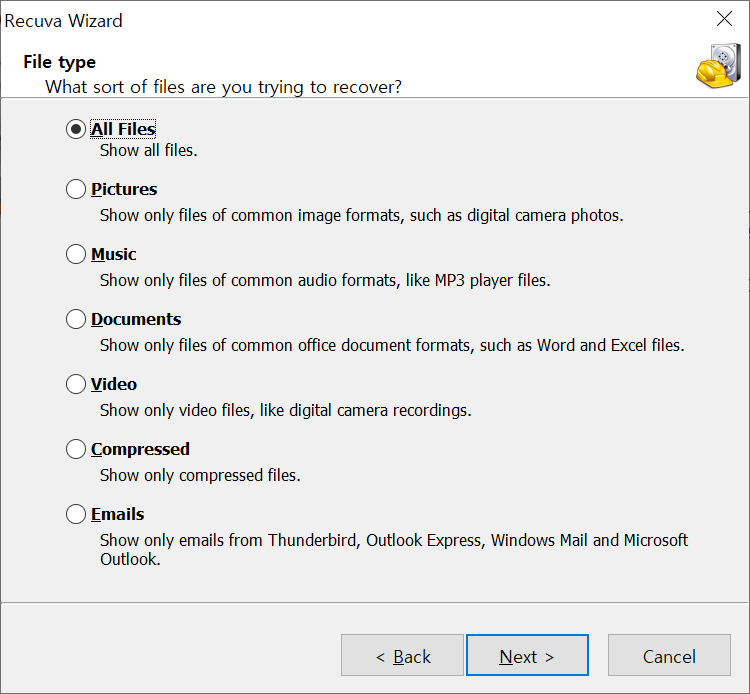
복구 마법사 시작 복구에 관한 설정 창입니다. 파일의 종류에 관계없이 복구할 수 있도록 맨 위의 All Files를 그대로 선택하고 Next를 다시 클릭합니다.
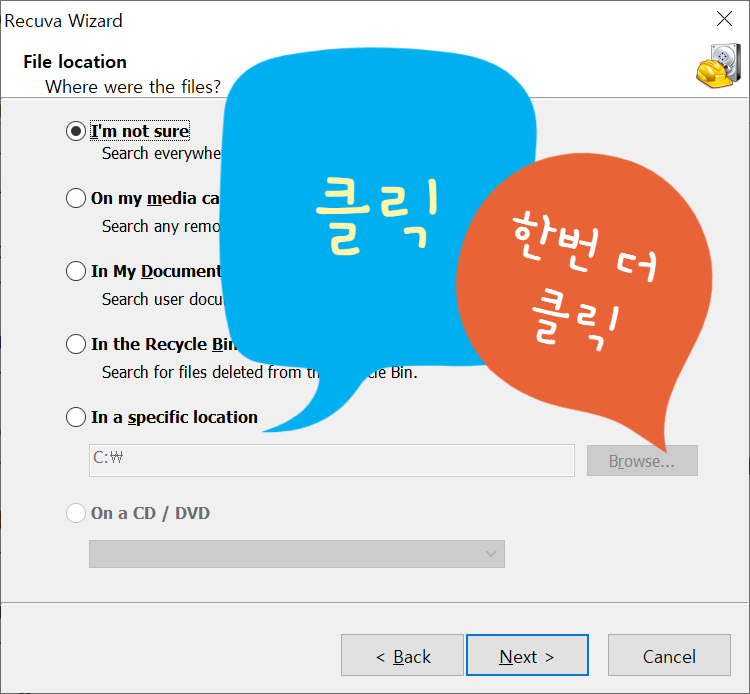
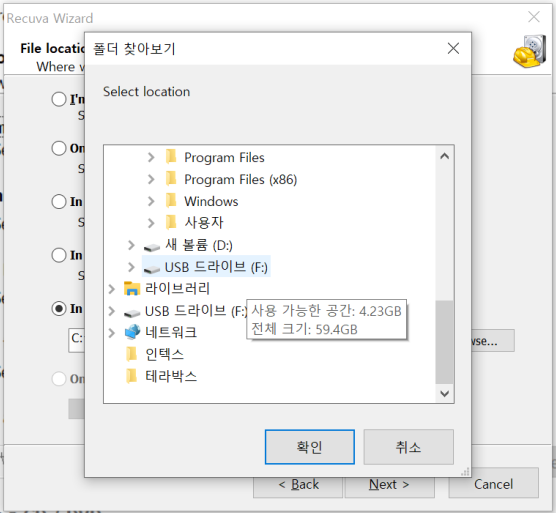
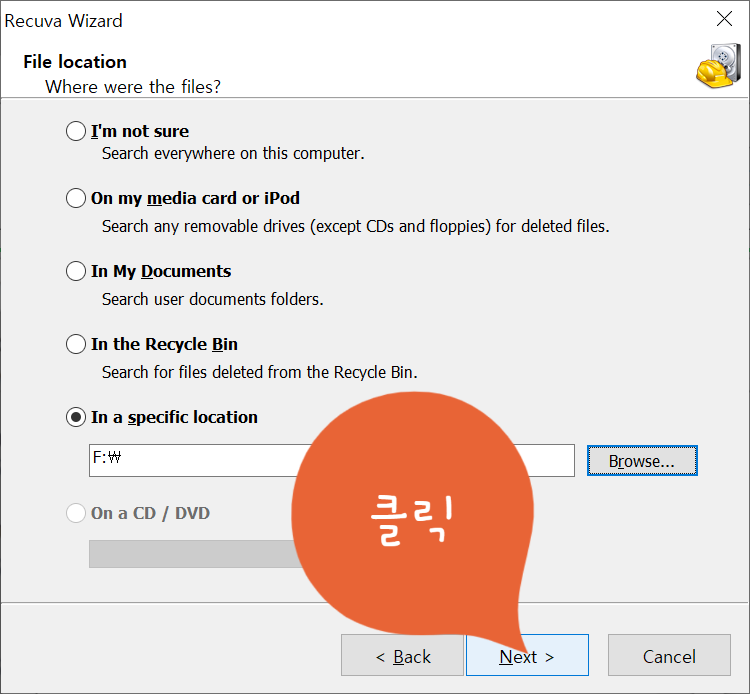
복구할 파일의 종류를 선택 복구하는 대상이 어디인지를 지정하는 메뉴입니다. 아까 복구하는 파일이 저장된 SD카드가 F드라이브로 지정되어 있었습니다. F 드라이브를 지정하기 위해 Inaspecificlocation을 클릭한 다음 오른쪽 Browse를 다시 클릭합니다.
복구할 드라이브 지정 #1 폴더 검색창에서 USB 드라이브(F:)를 지정한 후 확인을 클릭합니다.
복구할 드라이브 지정 #2 이미 F드라이브로 드라이브 지정되었으므로 다음으로 넘어갑니다. Next를 클릭합니다.
Next 클릭
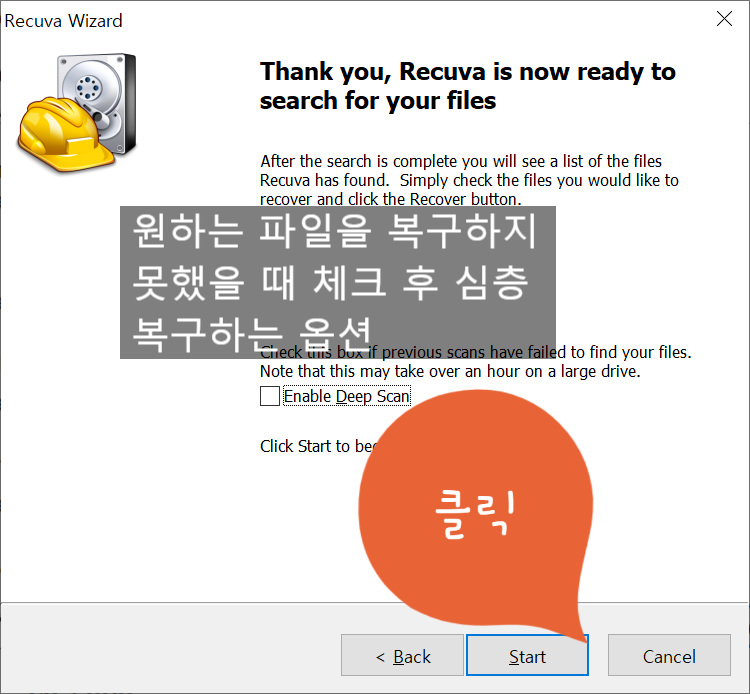
Start 클릭 EnableDeepScan 옵션은 원하는 파일을 복구하지 못했을 때 체크하여 심층 복구를 수행하는 옵션으로 복구 시간이 오래 걸린다는 단점이 있지만 복구하지 못한 파일을 복구할 수 있는 확률이 증가합니다. 우리는 일단 Deep Scan은 하지 말고 진행해 보도록 합시다.
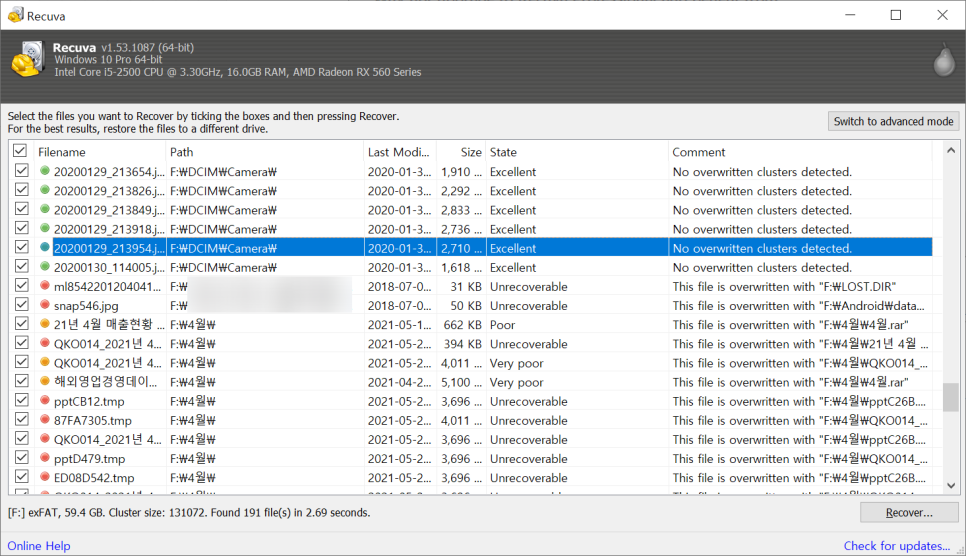
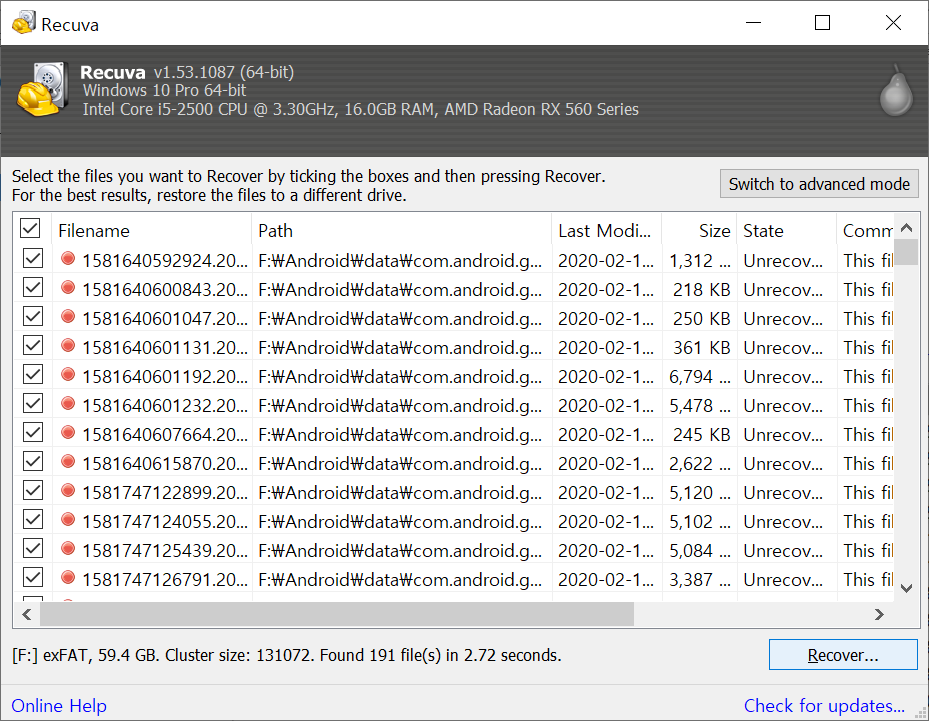
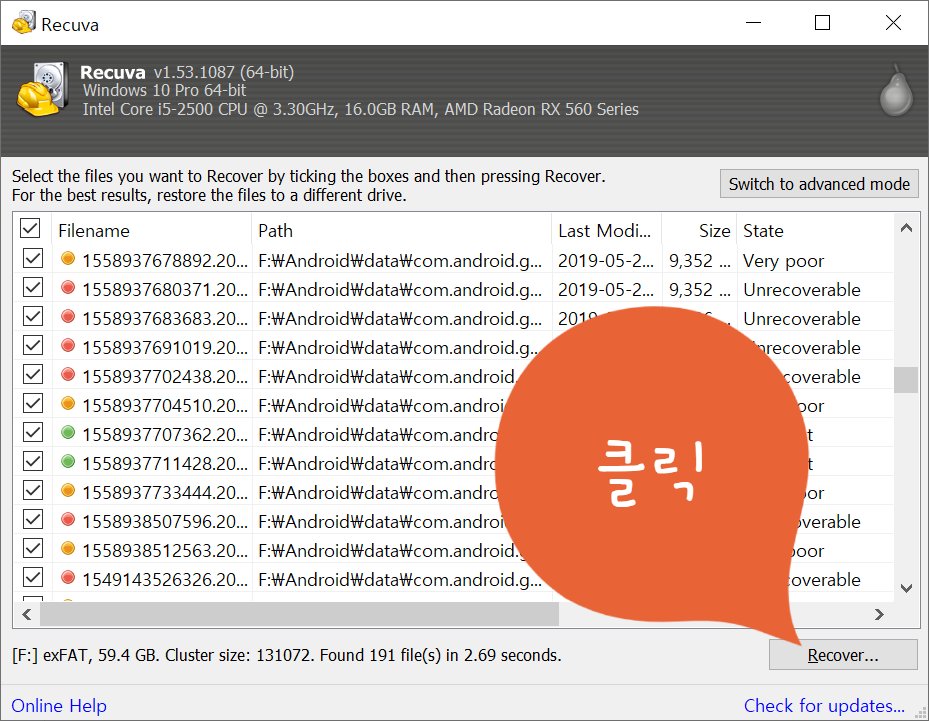
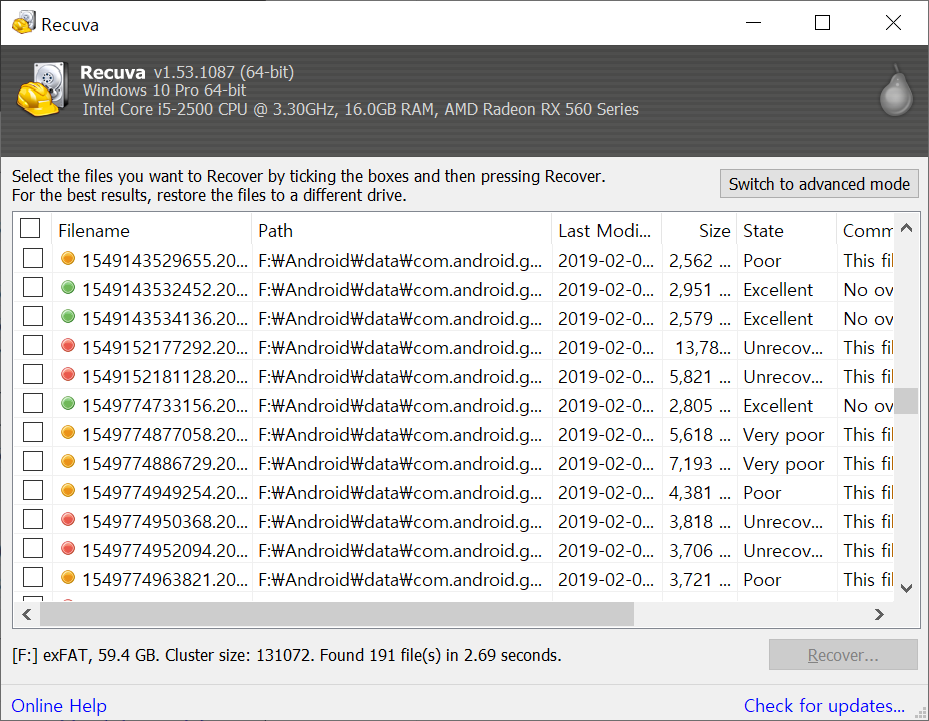
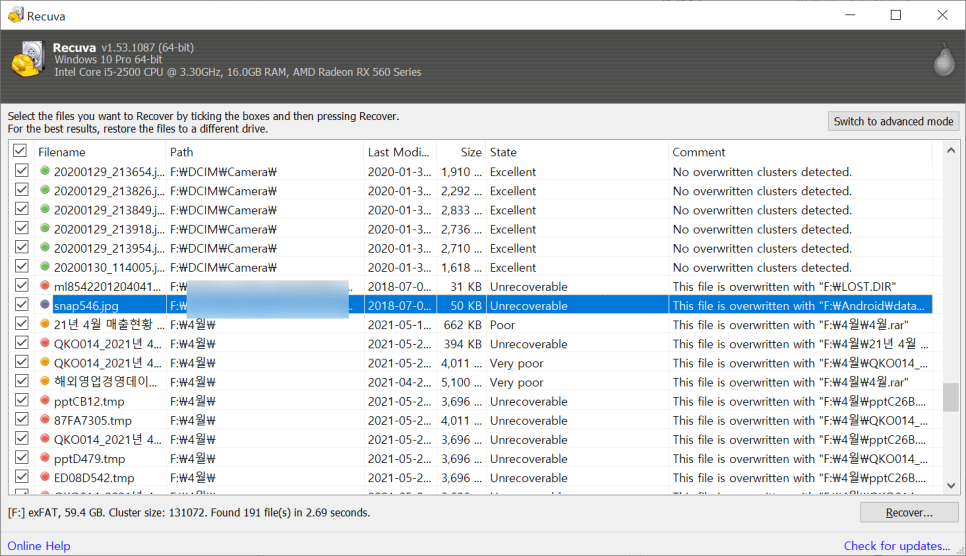
복구 대상 파일에 복구할 파일 리스트 창이 나타납니다. 복구 대상 파일은 총 191개로 표시됩니다. 파일명 왼쪽 동그라미는 파일 상태를 알려주는데 녹색은 Excellent(훌륭), 주황색은 Poor 또는 Verypoor(상태가 나쁨, 매우 나쁨), 빨간색은 Unrecoverable(복구 불가)을 의미합니다.파일 복구 확률은 왜 차이가 나죠?삭제한 파일의 복구 확률에 차이가 있는 이유는 파일을 복사하여 삭제하는 과정에서 앞서 삭제한 파일이 차지하고 있던 물리적 공간에 새로운 파일이 씌워져 복구 확률이 크게 떨어지게 됩니다.
따라서 하드디스크나 USB 메모리에 복구할 파일이 있다면 그 저장소에는 절대 다른 파일을 저장해서는 안 됩니다.복구할 파일을 선택하려면 왼쪽 상단의 Filename 왼쪽 상단의 체크박스를 선택하면 모든 파일이 체크되어 복구를 시도하게 됩니다. 또는 복구하고자 하는 파일만 일일이 선택할 수도 있습니다.
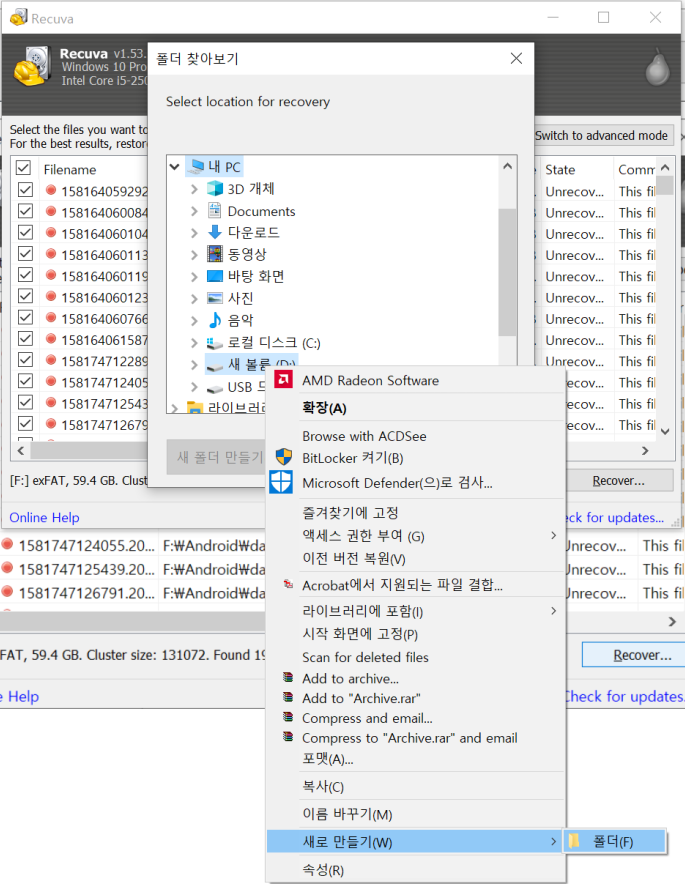
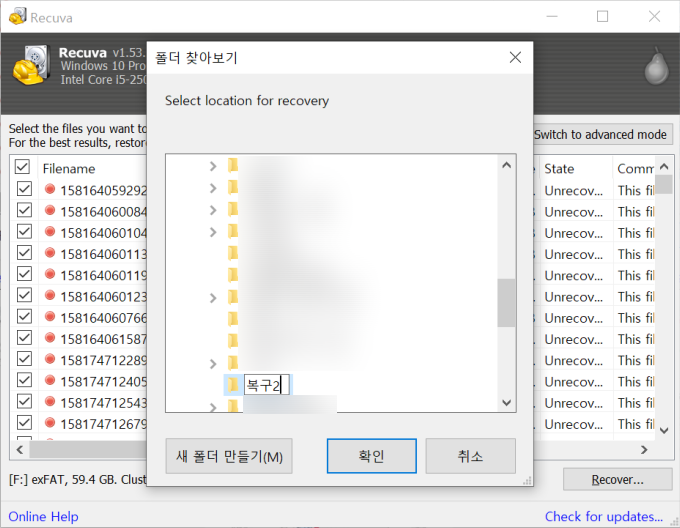
복구할 파일의 선택, 복구할 파일의 선택을 마치면 복구할 파일을 어디에 저장할지를 선택해야 합니다. 파일을 저장하는 위치는 반드시 SD카드와 다른 저장공간이어야 합니다. 그러면 복구할 파일이 훼손되지 않습니다. Ace의 컴퓨터에는 2개의 스토리지가 있습니다. C드라이브는 SSD, D드라이브는 일반 하드디스크이기 때문에 D드라이브로 복구할 파일을 저장할 폴더를 생성했습니다.
다른 스토리지에 복원할 파일을 저장할 폴더 만들기 #1
다른 스토리지에 복구할 파일을 저장할 폴더 만들기 #2 복구 2 폴더를 하드 디스크에 생성하고 복구할 파일을 저장하도록 지정했습니다.
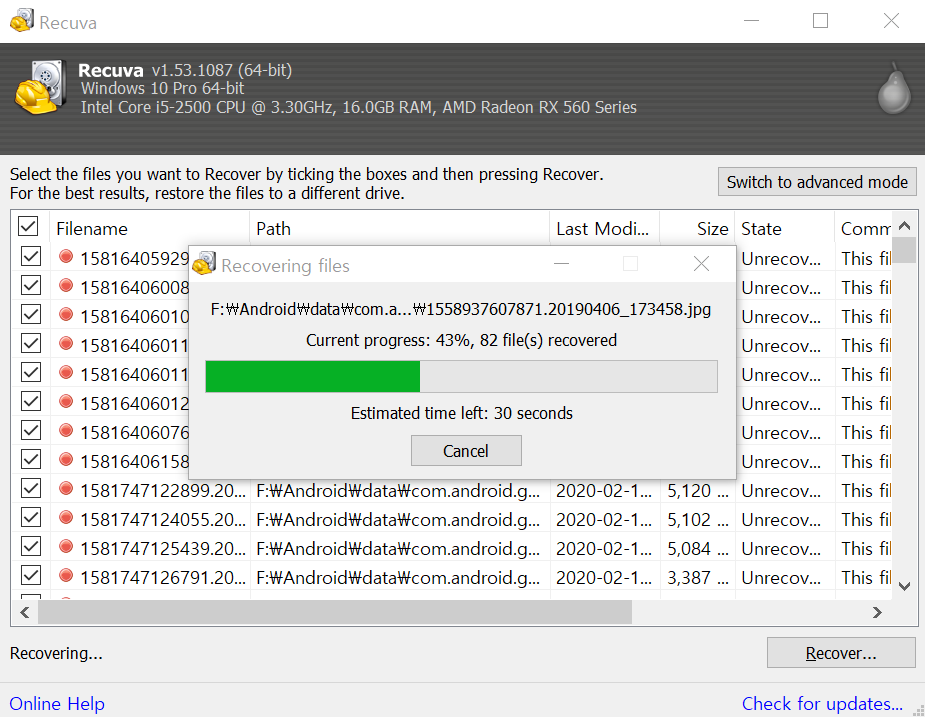
Recovery 클릭이 제 Recovery를 클릭하여 복구를 진행합니다. 64 GBSD 카드의 복구를 진행했습니다.
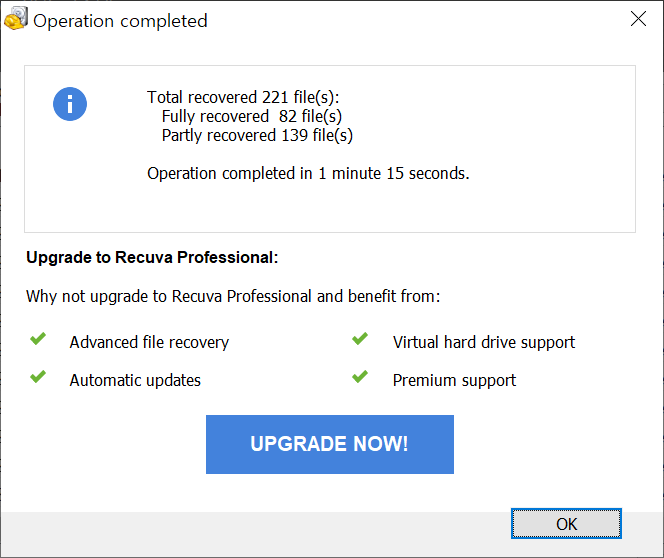
복구 진행 복구 작업이 끝나고 아래와 같은 결과 창을 표시합니다.
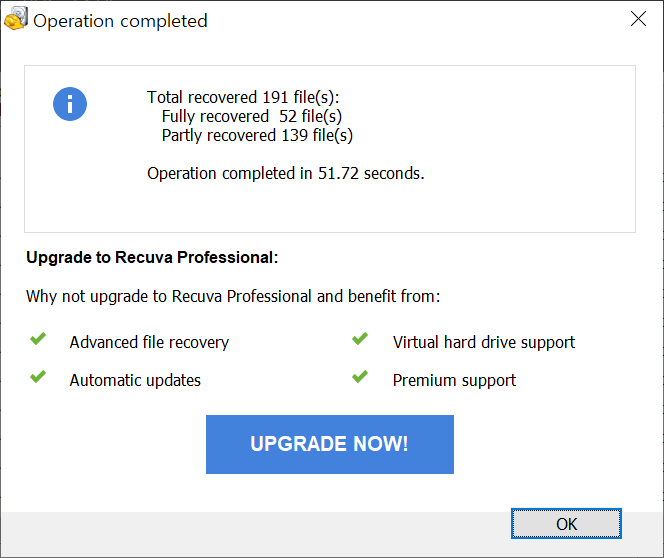
DeepScan 활성화 후 복구 결과 DeepScan 활성화 옵션으로 복구 결과 작업시간은 1분 15초가 소요되었으며 총 221파일 중 82개의 파일이 완전히 복구되었으며 139개의 파일이 부분 복구되었습니다.
부분 복구 파일의 수는 다르지만, 총 복구 파일의 수와 완전 복구한 파일의 수가 증가했네요. 시간차가 비교적 크지 않은 만큼 Deep Scan을 활성화하여 복구하는 것이 좋을 것 같습니다.
이제 복구된 파일의 결과를 보도록 하겠습니다.
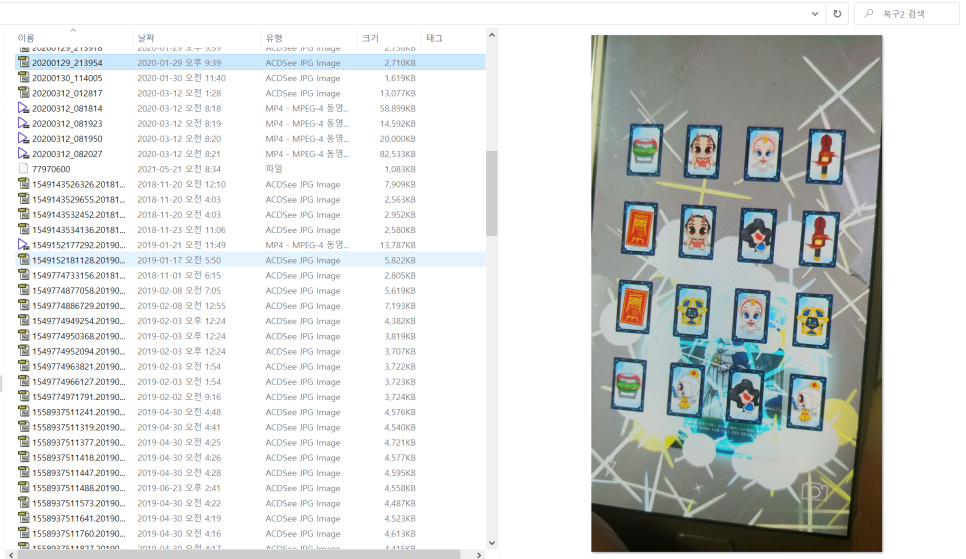
복구 전 목록-파일명 20200129_213954jpg 녹색으로 표시된 파일의 복구 결과는 정상이네요.
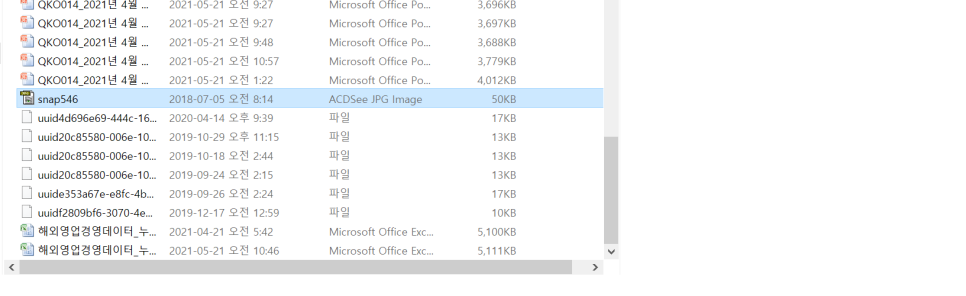
복구 후 확인한 내용 – 사진이 정상적으로 나타납니다.그러면 빨간색으로 표시된 파일의 복구 상태를 살펴볼까요? snap546.jpg라는 사진파일입니다.
복구 전 목록-파일명 snap546.jpg이하와 같이 복구된 파일을 확인한 결과 사진이 표시되지 않네요. 복구에 실패했습니다.
사진의 내용이 전혀 표시되지 않습니다. 복구 실패! 간략 평가 장점 : 유료 버전이 있지만 무료 버전에서도 큰 제약 없이 삭제 파일 복구가 가능한 단점 : 한글화 되어 있지 않다.
파일 복구 소프트웨어 Recuva 간단 사용법 파일 복구 소프트웨어 Recuva 사용법 따라하기
이상 무료 파일 복구 소프트웨어 Recuvav 1.53 사용법을 간단히 리뷰해 보았습니다. 서둘러 파일 복구가 필요한 분들에게 도움이 되길 바랍니다.