
스마트폰에는 사용하지 않는 앱이나 오래된 파일을 정리해 주는 앱이 있습니다. 이것을 사용하면 이전보다 빨라진 체감속도를 경험하기도 합니다. 그런데 PC에서는 이런 기능이 없을까 궁금했는데 윈도우10 자동 최적화 설정이 기본으로 제공되고 있었습니다. 설마 있나 싶어서 방법을 찾은 적도 없었는데 확인하는 순간 바로 설정해 두었습니다. 오늘은 어떻게 하는지 알려드릴 포스팅을 준비해봤어요.
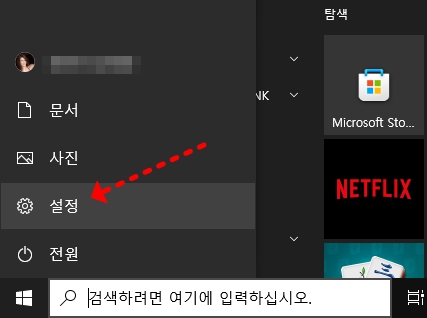
Windows 10 자동 최적화를 위해서는 데스크탑 좌측 하단의 윈도우 아이콘을 클릭하면 톱니바퀴 모양 아이콘인 [설정]을 클릭합니다.
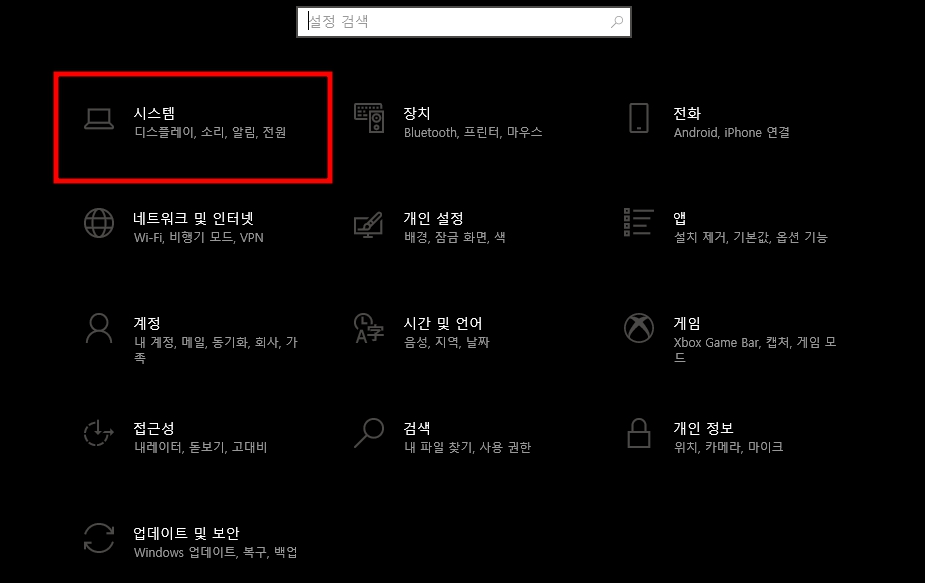
설정에 들어가 다양한 항목이 나타나는데 이 중에서 [시스템]을 선택합니다.
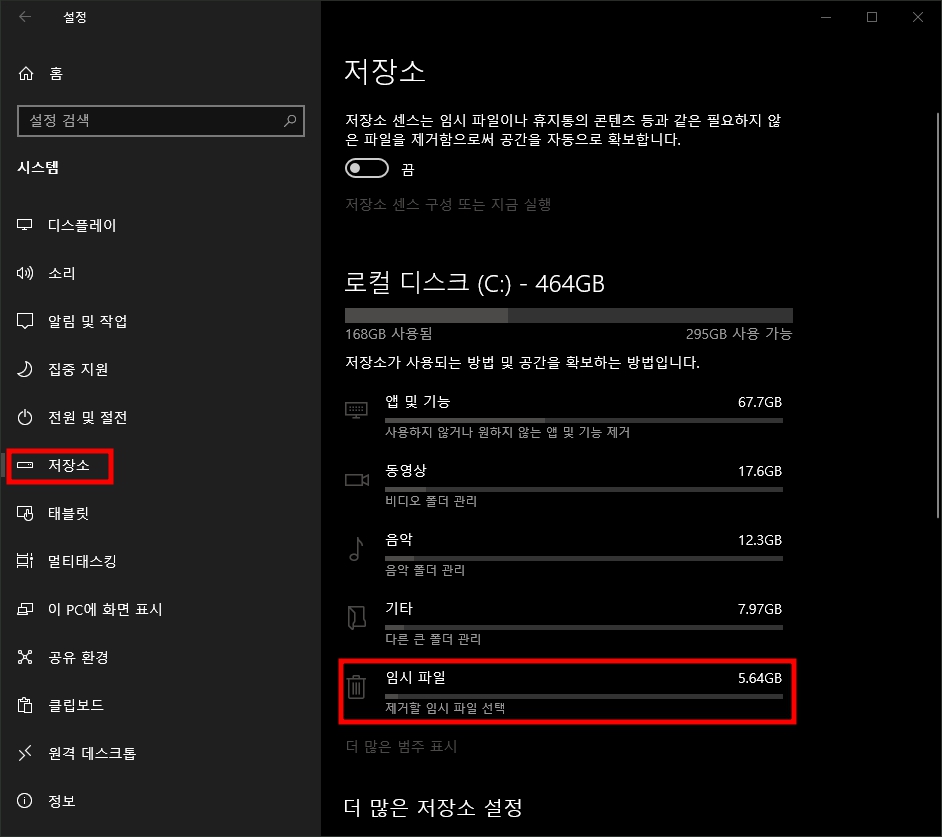
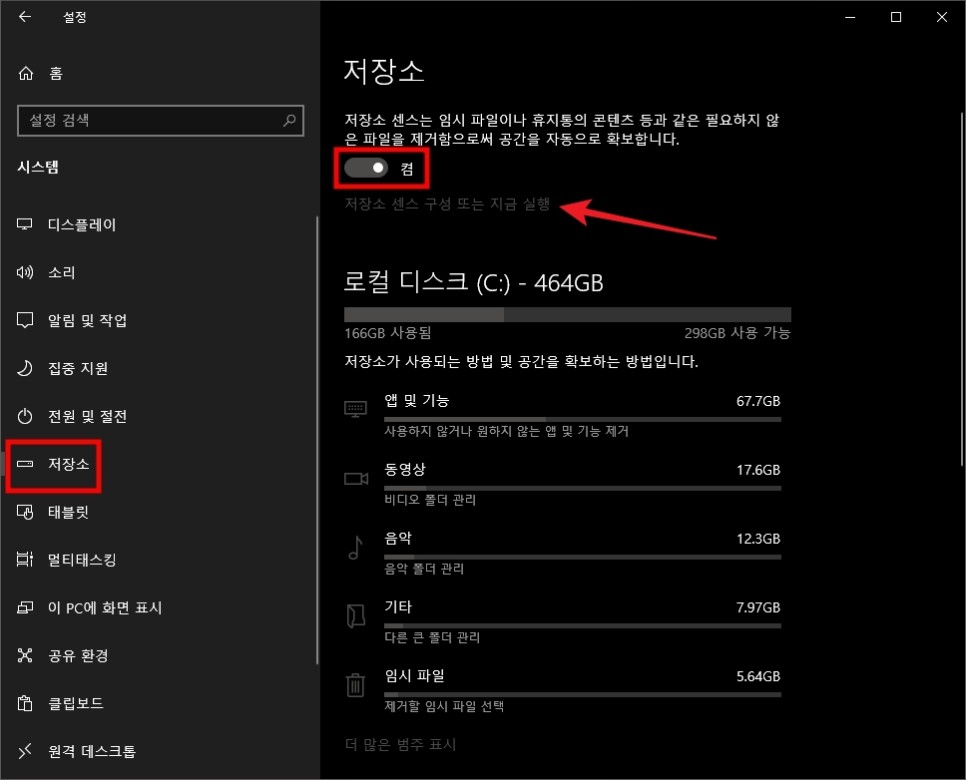
시스템 항목에 들어가면 좌측 메뉴 리스트가 여러 개 표시됩니다. 이 중에서 [저장소]를 선택하면 오른쪽에 상세 정보가 나타나는데, 여기서 상단에 있는 빨간색 상자에서 표시한 스위치를 ON 상태로 활성화시키면 Windows 10 자동 최적화 설정이 완료됩니다. 좀 더 자세한 설정을 위해서는 하단에 화살표로 표시된 [저장소 구성 또는 지금 실행]이라는 문구를 클릭합니다.
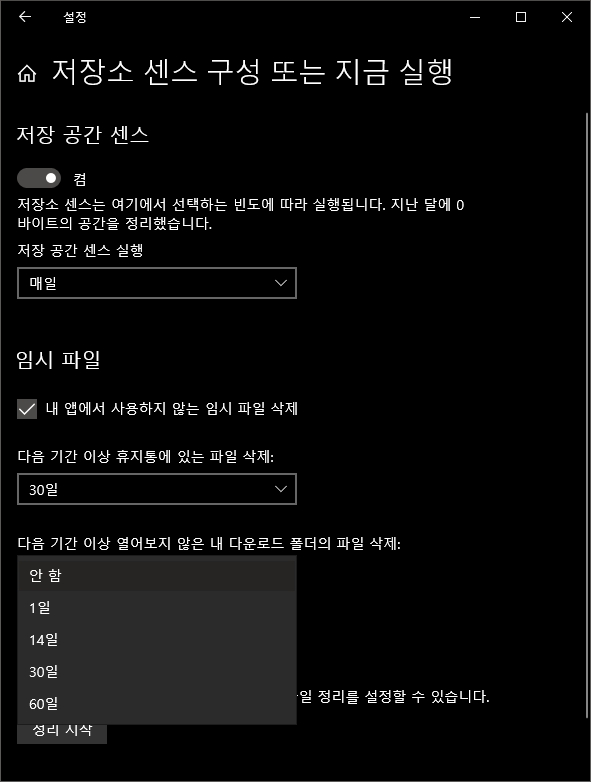
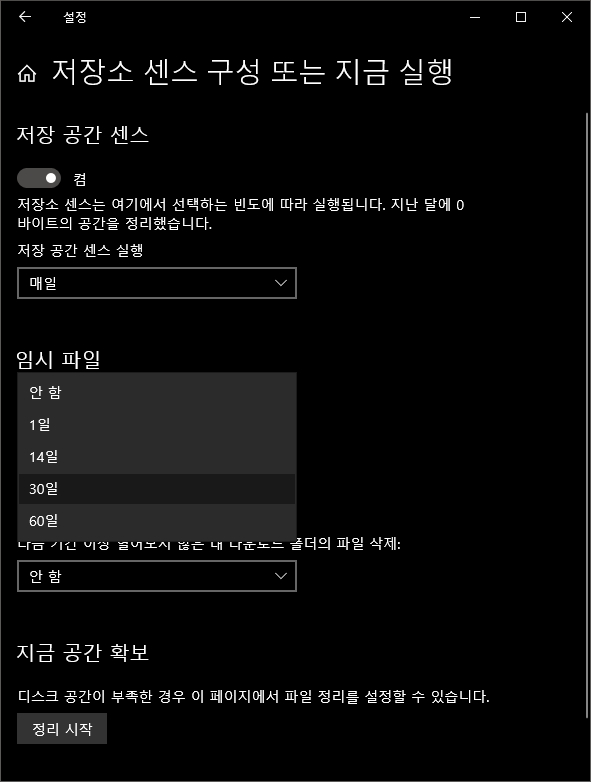
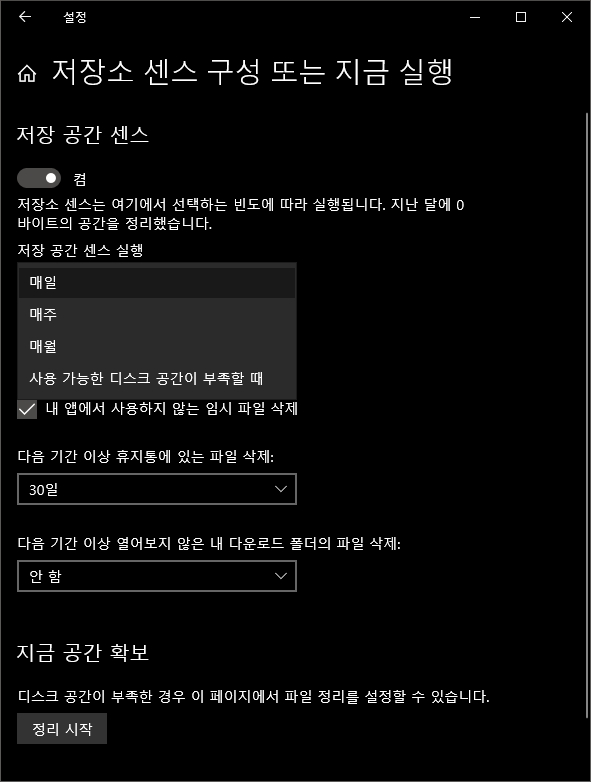
이 문구를 선택하면 Windows 10 자동 최적화 주기를 지정할 수 있습니다. 매일, 매주, 매월 혹은 사용 공간이 부족할 때 설정이 가능합니다.
임시 파일과 다운로드 폴더 내에 있는 파일의 삭제 주기도 1일부터 60일까지 지정할 수 있습니다. 이 기능을 알기 전에는 생각났을 때 최적화를 진행했지만 HDD 용량이 적은 분들은 수동으로 자주 실행하느라 번거로움이 있었습니다! 하지만 윈도우10 자동 최적화 설정을 해두면 쾌적한 컴퓨팅 환경을 제공해줍니다.
마지막으로 [저장소]에서 [임시파일] 항목을 클릭하여 들어갑니다.
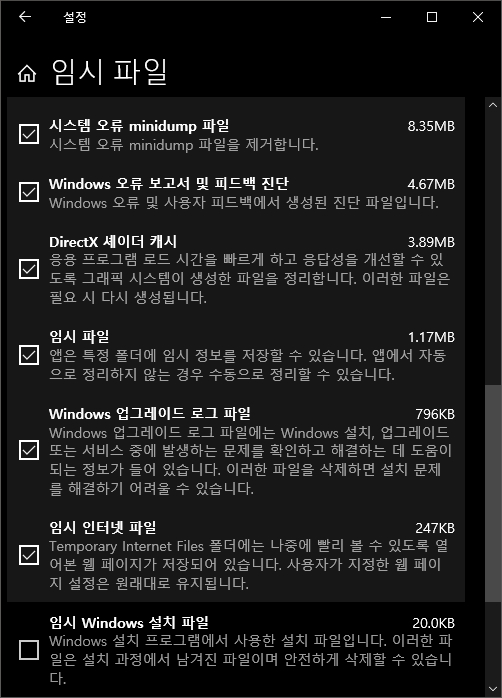
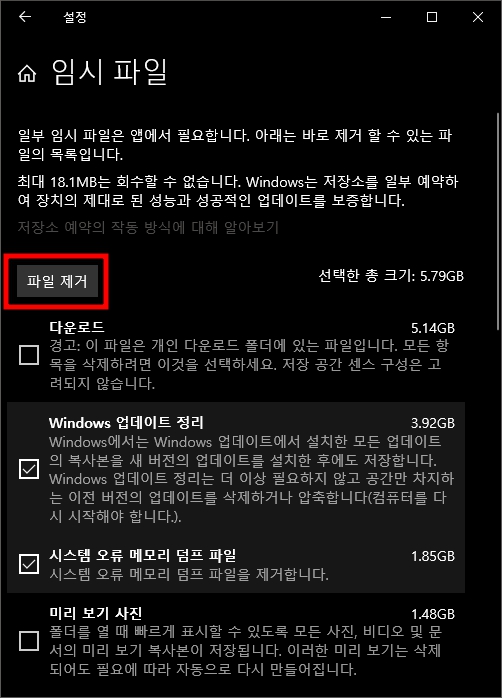
여기에 들어오면 여러 임시 파일의 종류가 나오는데 체크가 가능하게 되어 있습니다. 본인이 필요한 것을 선택하면 Windows 10 자동 최적화를 진행할 때 여기에 체크된 것만 선택합니다. 바로 정리하려면 [파일 삭제] 버튼을 눌러주세요.그동안 이유 없이 발버둥치거나 느려진 컴퓨터를 경험하신 분이라면 오늘 알려놓은 방법을 스크랩 해두면 감사하겠습니다.