워드프로세서 실기시험, 시험장요령, 포인트, 워드프로세서 자격증 조회, 서울상공회의소 키보드 안녕하세요 우기입니다~
11월 22일부터 새롭게 데이터라벨링 회사에서 아르바이트를 시작했기 때문에 적응과 혼돈 속에서 업로드 할 수가 없었습니다지금은 조금 적응해서 안정을 하는 단계이기 때문에 서서히 사용해 보려고 합니다.
필기와 실기합격후기를 함께 종합적으로 작성합니다.<필기합격후기> 실기후기로 바로 오신 분들을 위한 필기합격후기입니다. 참고하세요 안녕하세요 우기입니다~ 필기 마지막 5일째 벼락치기와 시험 당일은 놀자는게 겹쳐서 정신없어.. blog.naver.com
첫 번째, 워드프로세서 실기공부법

워드프로세서 실기시험에 딱! 맞는 수험서!상공회의소가 발표한 출제 기준에 따라 워드프로세서 실기 수험서가 출간되었습니다. 한글 2020 버전을 적용하여 수험생들이 보고 따라만 해도 실력이 쭉쭉! 합격이 가까워질 수 있도록 구성하였습니다 처음으로 워드 실기를 준비한다고 해서 겁먹지 마세요. PART 01 시험유형 연습으로 기능별로 공부하고 PART 02 기출문제 따라하기 시험보는 순서대로 공부하고 PART 03 기출변형문제와 PART 04 상설 기출문제에서 총 35회나 되는 엄청난 양의 문제를 공부하다 보면 시험장에… book.naver.com 구입한 교재는 이기적인 워드프로세서 실기입니다. 시험에서 어떤 부분이 감점되는지 알아보려고 샀어요.그리고 교재에 제공되는 자동 채점 프로그램이 나의 수준을 찾아주기 때문에 꼭 필요했습니다.
또1급경험자로서유형을익히고모의고사를풀면서시간을단축하려고했습니다.그래서 워드의 실기는 시간문제다. 어려운 문제는 없고 실수를 줄이면 되겠다는 생각이 들었어요.
공부하는방법은아는부분은있어도끝까지모두교재를바탕으로학습했는데요.제가 어느 정도 안다 하더라도 그게 실제 시험일 때 빨리 써서 시험에 맞춰서 공부해야 겠다고 생각했죠.
책의 순서대로 1. 유형 – 2. 기출 – 3. 실전 모의고사 순으로 해결했습니다.각 챕터의 목표는 이렇게 정했습니다.1. 유형을 풀면서 어떤 부분이 이렇게 나올까? 이 부분만이라도 알자 2. 기출별로 자주 나오는 유형을 빨리 습득하자 3. 실제 모의고사를 연습하면서 시간, 오타를 줄이자 두 번째, 워드프로세서 공부시간 워드프로세서는 전반적으로 난이도가 낮은 편이고 합격점이 80점 이상이고 전반적인 기능은 쉬우므로 오타가 없으면 쉽게 딸 수 있다고 생각했습니다.그래서 저 또한 자격증 공부를 길게 하는 스타일이 아니어서 최대 2주간 공부했습니다. 실제로는 12일정도 공부했습니다.
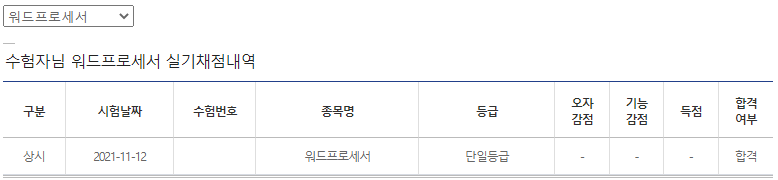
실제 공부시간은 18시간입니다. 유형+모의고사 16시간+타자 연습 2시간입니다.공부에 대한 자세한 과정은 아래 링크 글을 참고해주세요. 안녕하세요.우기입니다~ 공부방법 1. 이기적인 워드프로세서 실기교재… 드디어 처음으로 워드프로세서 실기공…blog.naver.com 워드프로세서 시험장 후기(서울상공회의소) 아무래도 곰팔이 딸린 집에서 제일 가까운 서울상공회의소에 갔습니다.시험 준비물은 신분증만 가지고 갔어요. 정확한 시점은 모릅니다만, 수험표는 코참 패스 앱 수험표 인증으로 대체 가능하기 때문에 홀가분해졌습니다.서울상공회의소의 자판은 로지텍의 저가형 자판이 높게 튀어나와있는 자판이었고요.시험 개시전의 기능 점검 시간에, 이하와 같은 기능을 설정하고 개시했습니다.시험지를 받은 뒤에는 계속 읽으면서 머릿속으로 풀어서 어떻게 푸는지 구상하면서 풀었네요#실제 시험장 설정 정보 – 페이지 윤곽 보기 – 단락 부호 보기 – 교정 부호 도구 – 한영 자동 전환 도구 – 철자 도우미 설정표 입력 후 6 x 5 밀리체크 한자 변환 : 한글 프리 설정 특수 문자 – 문단축 문자 – 전각 기호 1 개 입력 – 맞춤법 다르게 입력 – 한글 맞춤법 다르게 쓰기 # 시험장 다르게 쓰기 # 시험장 다르게 쓰기 특수 문자 – 전각 기호 다르게 쓰기 – 맞춤법 다르게 쓰기 – 맞춤법 만들어 놓기자체점검, 기능점검 # 실제사용 단축키 F6: 스타일설정 F7: 편집용지설정 CTRL+N, B: 문장박스 CTRL+N, T: 표작성표/ 차트+ P: 속성셀 지정 후, C: 색설정셀 지정 후 L: 테두리설정 CTRL+ SHIFT+ A: 블록셀 평균 CTRL+ S: 블록셀 합계 CTRL+ SHIFT+L유일하게 남아있는 것이 시험 발표 당일 09:00시 이후 시험결과 조회 시 조회가 가능한 것으로 파악되었습니다.
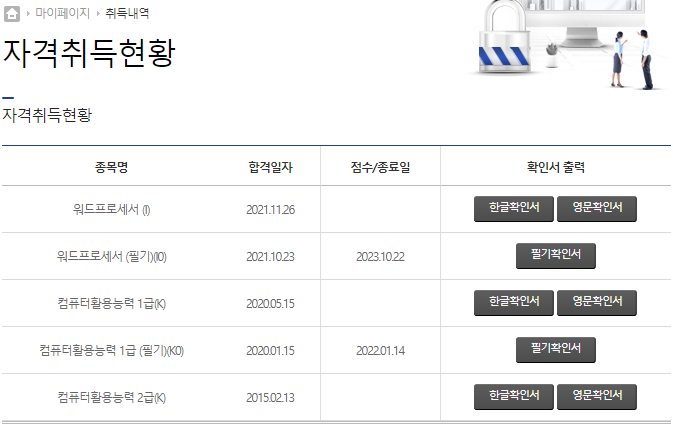
시험후기전역후에단시간에공부하고성취감을느끼는자격증을취득한후에이워드프로세서실기를마지막으로상공회의소어플은더이상사용하는일이없어졌습니다.컴퓨터 1급, 워드프로세서 취득을 마지막으로 코참패스는 사용할 수 없을 것 같네요.다음 공부문은 토익, OpICK, 한성검으로 돌아오겠습니다.

긴 글 읽어줘서 고마워요합격뿐인 하루를 응원하겠습니다.